
Puoi scansionare i biglietti del tuo evento tramite la nostra soluzione di scansione, disponibile sia per dispositivi iOS che Android, nonché tramite browser da computer o telefono cellulare.
Consigliamo di utilizzare la nostra app Billetto per la scansione. Può essere scaricata per dispositivi IOS dall’App Store e per dispositivi Android dal Google Play Store. Per saperne di più sulla scansione dei biglietti tramite computer con uno scanner USB, clicca qui
Se più persone devono scansionare i biglietti, è necessario utilizzare una chiave organizzatore. Utilizzando una chiave organizzatore, più persone possono accedere contemporaneamente. Inoltre, è possibile limitare l'accesso a informazioni e dati sensibili per i collaboratori che si occupano esclusivamente della scansione dei biglietti.
Scansionare i biglietti con il cellulare
- Apri l'app Billetto e accedi al tuo account.
- Passa alla modalità Organizzatore.
- Tocca l'evento per il quale desideri scansionare i biglietti.
- Fai clic su Avvia scansione.
- Ora sei pronto per scansionare i biglietti! Puoi accedere direttamente al tuo account Billetto e selezionare l'evento interessato.
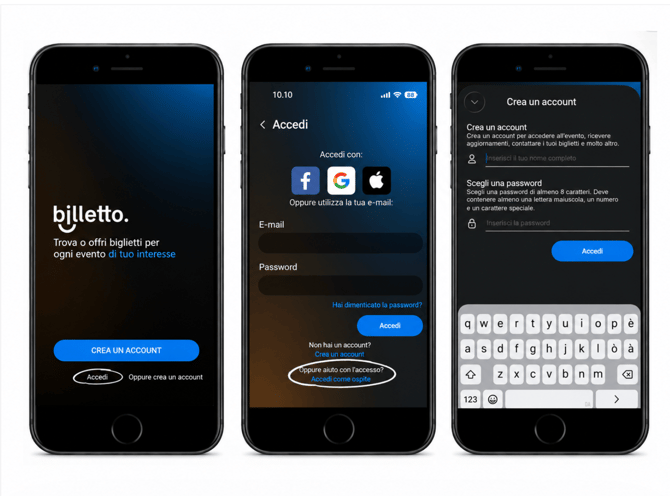
Ecco come appare l'accesso nell'app iOS
Se qualcuno deve aiutare con la scansione e non dispone di un account Billetto (vedi le immagini a sinistra):
- Accedi
- Aiuti un organizzatore?
- Inserisci la chiave organizzatore (la chiave dell'evento creata in precedenza, ad esempio jolly-gedami-25).
- Inserisci il nome del terminale (ad esempio Ingresso 1 oppure Volontario).
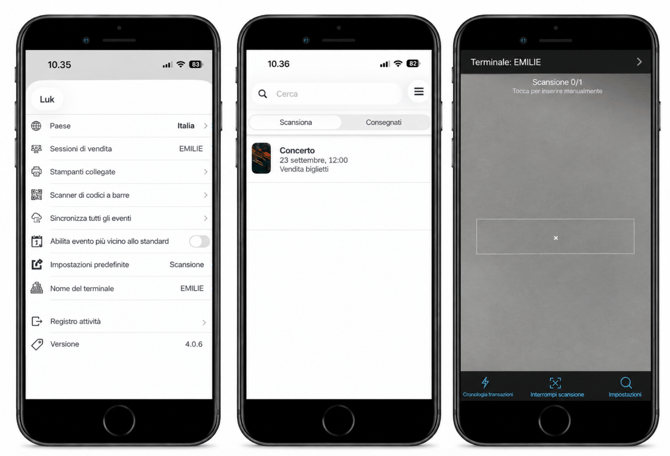
Trova l'evento e avvia la scansione
- Verifica che l'app sia impostata sul Paese corretto.
- Trova l'evento per il quale devi scansionare i biglietti.
- Puoi scansionare i biglietti con o senza fotocamera. Puoi anche aprire la Lista ospiti per effettuare il check-in manuale.
Come appare quando accedi su Android
Utilizza l'app Billetto Access Control.
Puoi accedere direttamente al tuo account Billetto e trovare l'evento per il quale desideri scansionare i biglietti.
Se qualcuno deve aiutare con la scansione e non ha accesso all'account Billetto:
- Seleziona il Paese: scegli Billetto Denmark.
- Inserisci la chiave organizzatore: inserisci la chiave organizzatore che hai creato in precedenza, ad esempio
jolly-gedami-25. - Nome del terminale: inserisci un nome per il terminale, ad esempio Ingresso 1 o Volontario.
- Fai clic su Avvia scansione.
Ora sei pronto per scansionare i biglietti.
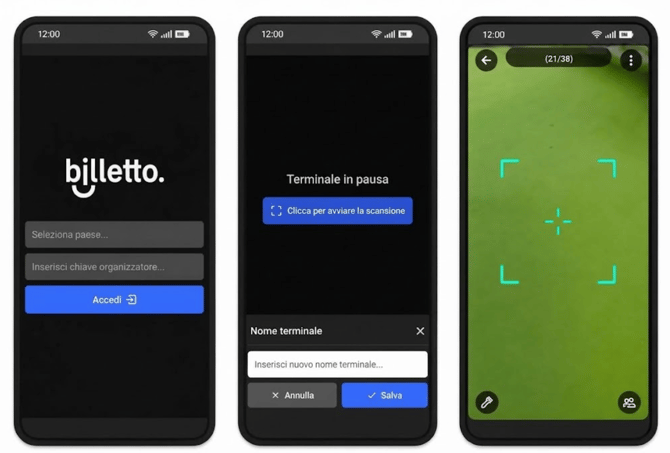
NOTA: Ti verrà chiesto di aggiungere un nome al terminale. Il nome del terminale ti aiuta a identificare su quale dispositivo sono stati scansionati i biglietti. Assegna un nome al terminale e sarai pronto per scansionare i biglietti o effettuare il check-in degli ospiti tramite un elenco ospiti interattivo. Potrai inoltre visualizzare in tempo reale il numero di biglietti scansionati.
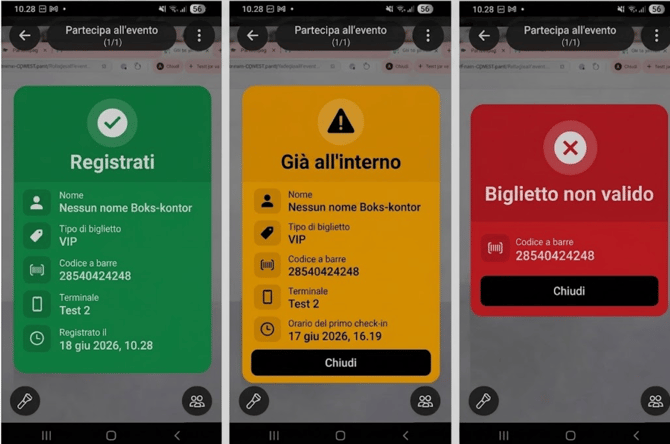
Codici colore
🟢 Verde – Biglietto valido
Il biglietto è valido. Controlla il nome riportato sul biglietto nel dispositivo di scansione. Ricordati di consegnare il braccialetto, il biglietto o eventuali servizi aggiuntivi corretti.
🟠 Arancione – Già scansionato
Il biglietto è già stato scansionato. Controlla il timestamp sul dispositivo di scansione per verificare se il biglietto è stato scansionato per errore due volte oppure se è stato scansionato il giorno precedente.
🔴 Rosso – Biglietto non valido
Il biglietto non è valido. Potrebbe essere stato annullato o rimborsato, oppure il codice a barre potrebbe appartenere a un altro biglietto.
App iOS:
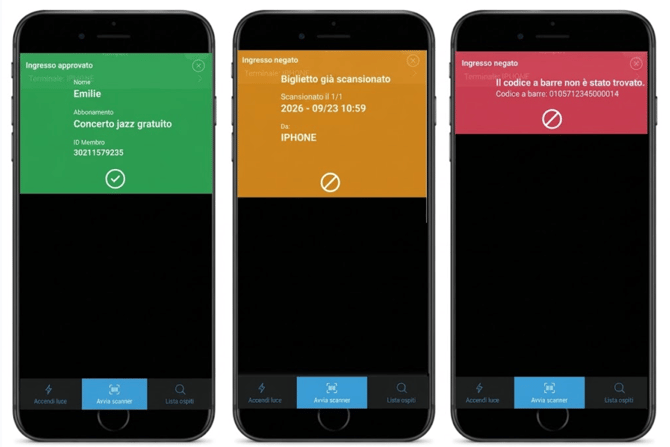
App Android (Controllo degli accessi).
Se desideri aggiungere un altro telefono cellulare per la scansione dei biglietti, puoi aggiungere uno "scanner collaboratore" su un altro dispositivo.
- Apri semplicemente l'app Billetto sul telefono che desideri utilizzare e accedi con le credenziali del tuo account Billetto oppure con una chiave organizzatore.
- Tocca l'icona dell'utente e inserisci la chiave organizzatore. Puoi trovare la chiave organizzatore nella sezione "Panoramica evento" del tuo profilo Billetto sul sito web.
Rimuovere la scansione da tutti i biglietti
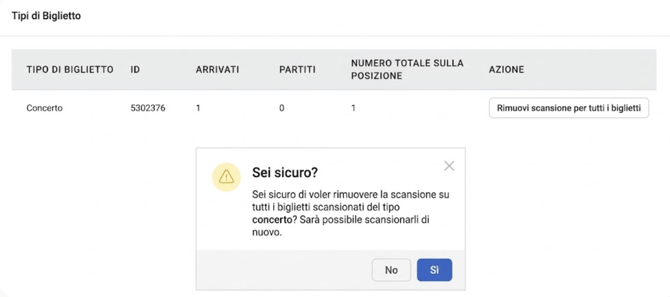
Per gli eventi che si svolgono nell'arco di più giorni, gli organizzatori spesso vendono biglietti validi per più giorni senza utilizzare identificatori fisici come i braccialetti. Questo può rendere più difficile la gestione degli accessi ripetuti nei diversi giorni dell'evento. Per questo motivo, abbiamo reso possibile annullare la scansione per specifiche tipologie di biglietto.
Vai su In loco → Statistiche di check-in per accedere a questa funzione.
Seleziona la tipologia di biglietto per cui desideri rimuovere la registrazione della scansione.
Cosa è incluso
- Rimuovi la scansione da tutti i biglietti (per tipologia di biglietto): reimposta con un solo clic tutti i biglietti della tipologia selezionata.
- Scansione nuovamente possibile: dopo il ripristino, i biglietti possono essere scansionati di nuovo.
- Cronologia completa delle scansioni conservata: ogni scansione viene salvata come una nuova registrazione (nessun dato viene sovrascritto), garantendo la completa tracciabilità nel database.
Per qualsiasi domanda, contatta il nostro servizio di assistenza clienti all'indirizzo support@billetto.com.