
Du kan skanne billettene til ditt event ved å bruke Billetto-appen på din iPhone, iPad,Android-enhet eller nettapplikasjonen.
Sjekk at landinnstillingen i appen er satt til landet der eventet ditt er opprettet.
Hvis du har opprettet evntet ditt på Billetto.no, må innstillingen i appen settes til Norge(IOS)
Om du ønsker at flere personer skal kunne skanne til ditt event, kan du gjøre det ved å bruke arrangør-nøkkelen. Du kan da dele arrangør-nøkkelenen med de som skal skanne billettene og da kan de logge inn på kontoen uten at du behøver å dele ditt passord. Alle enheter må være koblet til internett for å synkronisere i sanntid.
Skann billettene med mobilen.
- Åpne Billetto-appen og logg inn på kontoen din.
- Bytt til Arrangør
- Trykk på eventet du ønsker å skanne billetter for.
- Klikk Start skanning.
- Nå er du klar til å skanne billettene!
Du kan logge inn direkte på din Billetto-konto og finne gjeldende event
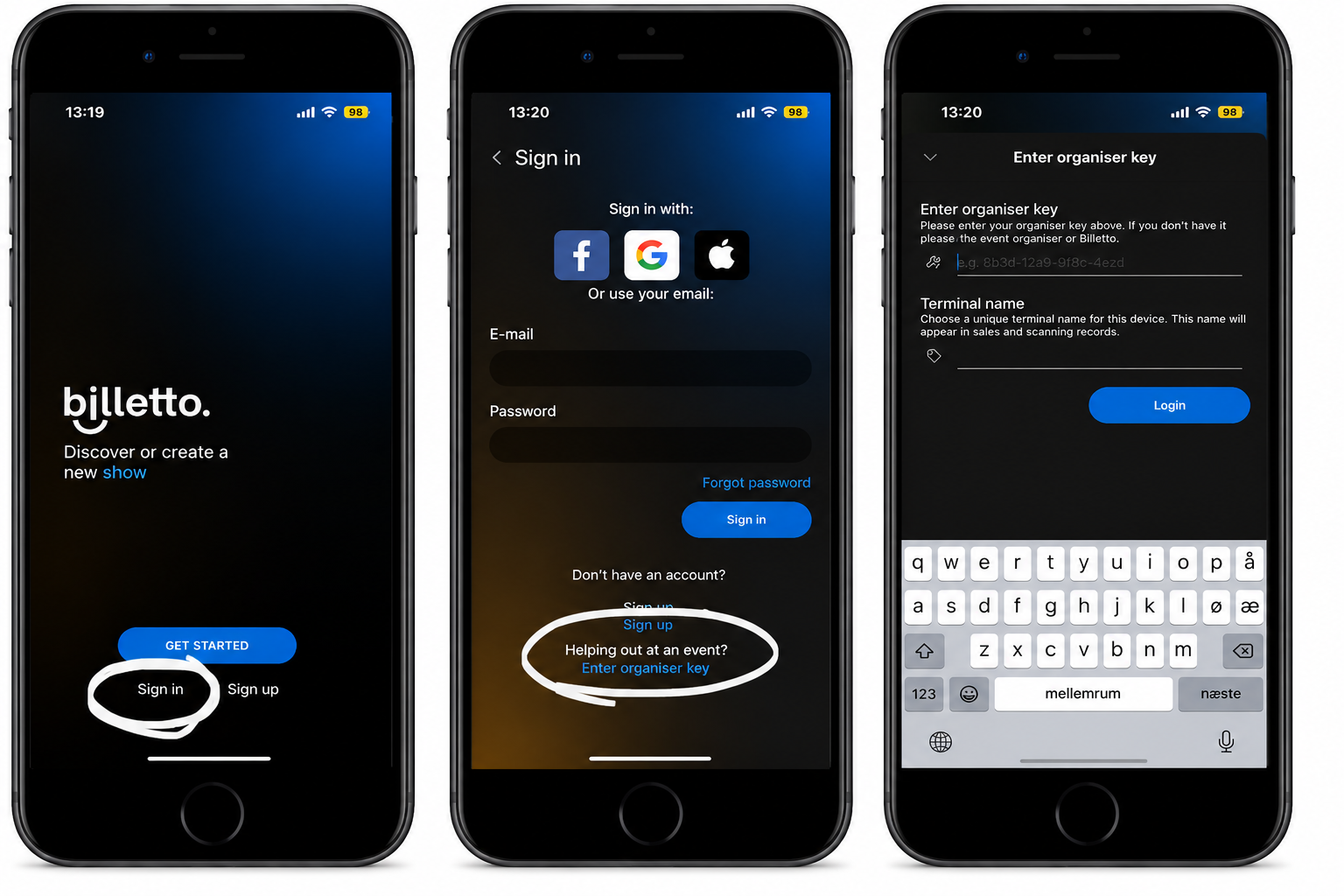
Her er hvordan det ser ut når du logger inn på IOS appen:
Hvis det er noen som skal hjelpe til med skanning og ikke har bruker på Billetto-kontoen (se bildene til venstre)
1. Sign in
2. Helping out at an event?
3. Enter organiser key (arrangementnøkkelen som du opprettet tidligere, f.eks. jolly-gedami-25) Terminal name (eks. Inngang 1 eller frivillig)
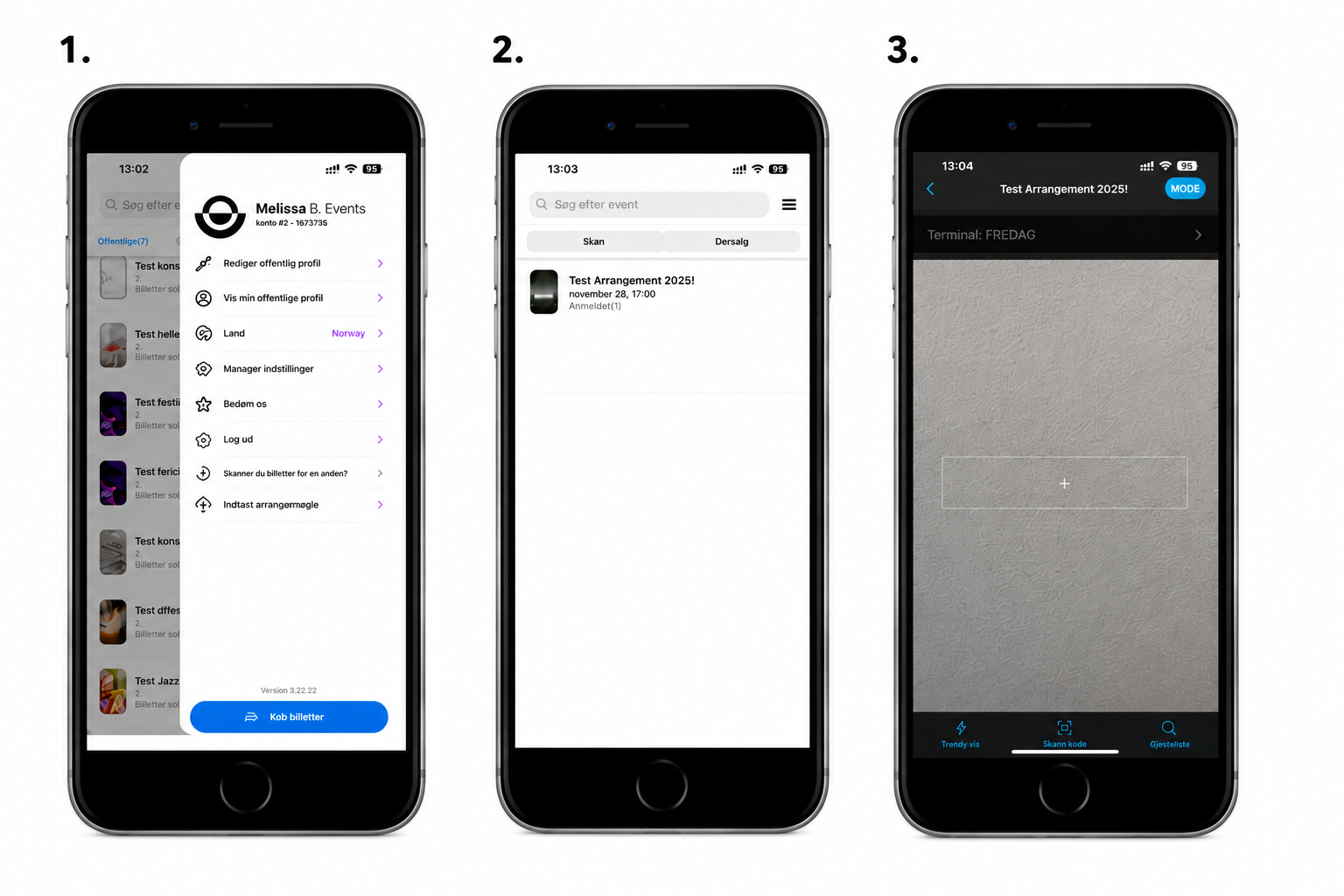
Finn eventet og start skanning
- Sjekk at appen er satt til riktig land.
- Finn eventet du skal skanne billetter til.
- Du kan skanne billetter med eller uten kamera.Du kan også åpne Gjesteliste for manuell innsjekk.
Slik aktiverer du nøddrift
- Sveip fingeren oppover på skjermen når du er inne i skanneren.
- Klikk på Ja.
- Det vil nå vises øverst i skanneren at den er i nøddrift.
Slik deaktiverer du nøddrift
- Sveip fingeren oppover på skjermen når du er inne i skanneren.
- Klikk på Nullstill.
Sjekk inn via gjestelisten – hvis skanningen ikke fungerer
Hvis en billett av ulike årsaker ikke kan skannes, kan du finne billetten via gjestelisten. Gjestelisten er tilgjengelig når du er logget inn i skanneren.
- Klikk på Gjesteliste nederst i appen.
- Søk etter gjesten.
- Velg hvor mange billetter du ønsker å sjekke inn.
Her er hvordan det ser ut når du logger inn på med Android
Bruk appen Billetto Access Control.
Du kan logge inn direkte på Billetto-kontoen din og finne eventet du skal skanne billetter til.
Hvis noen skal hjelpe til med skanningen og ikke har tilgang til Billetto-kontoen:
- Select domain – velg Billetto Norway
- Enter organiser key – skriv inn arrangørnøkkelen du opprettet tidligere, for eksempel
jolly-gedami-25 - Terminal name – skriv inn et terminalnavn, for eksempel Inngang 1 eller Frivillig
- Klikk på Start Scanning
Du er nå klar til å skanne billetter.
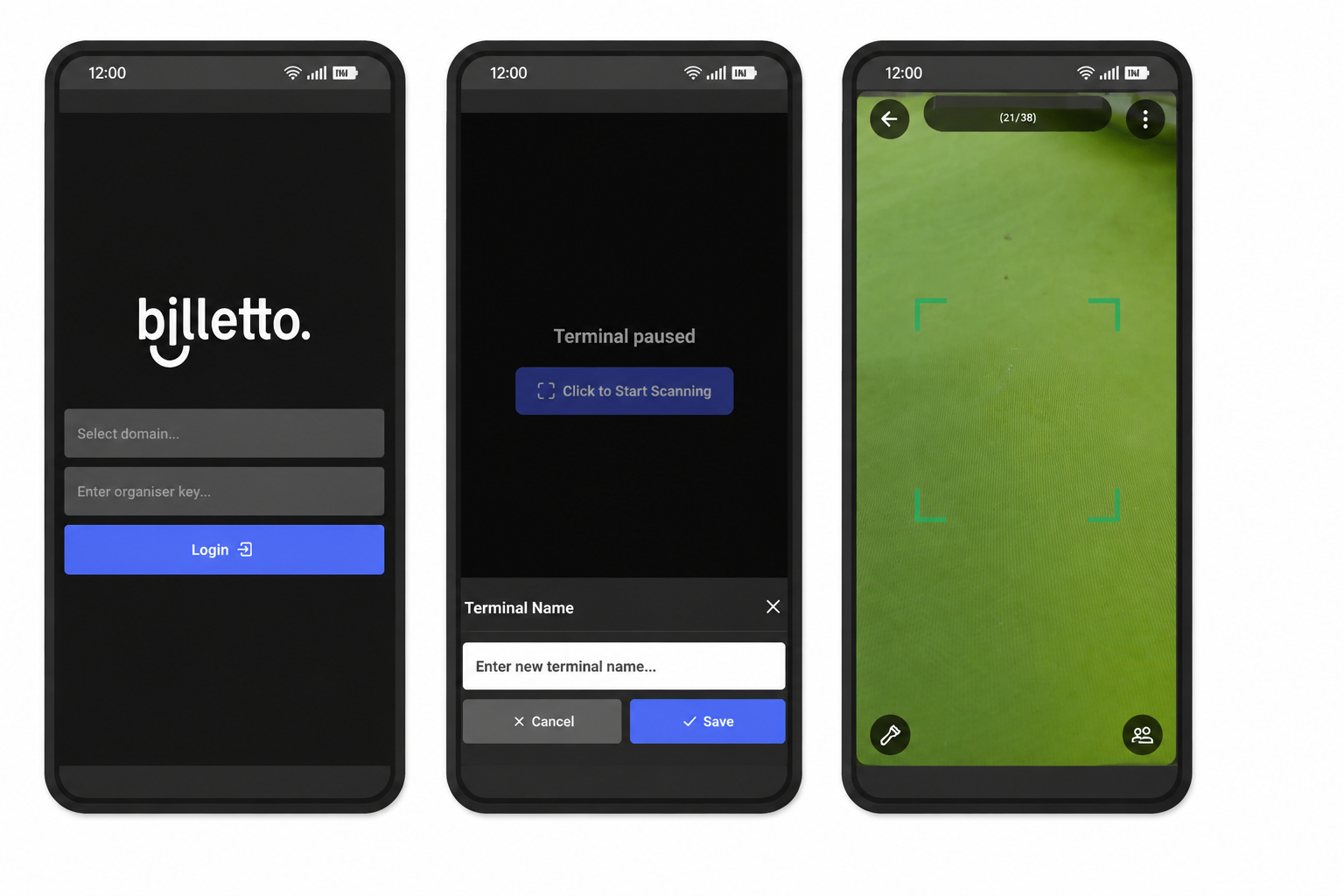
MERK: Du vil bli bedt om å legge til et terminalnavn. Terminalnavnet vil hjelpe deg å identifisere hvilken enhet billettene har blitt skannet på. Gi et navn til terminalen, så er du klar til å skanne billettene eller sjekke inn gjestene med en interaktiv gjesteliste. Du kan også se antall billetter skannet i sanntid.
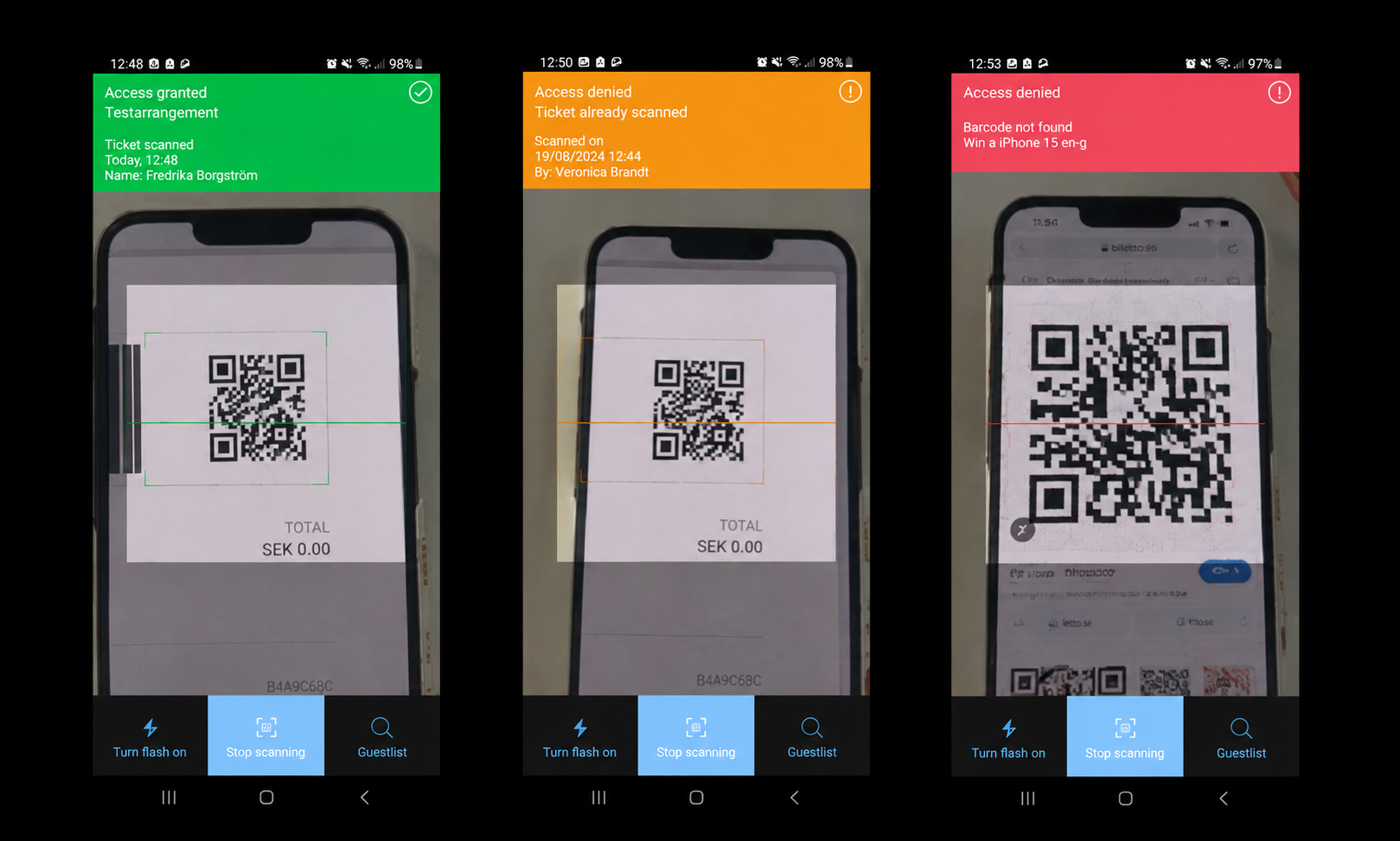
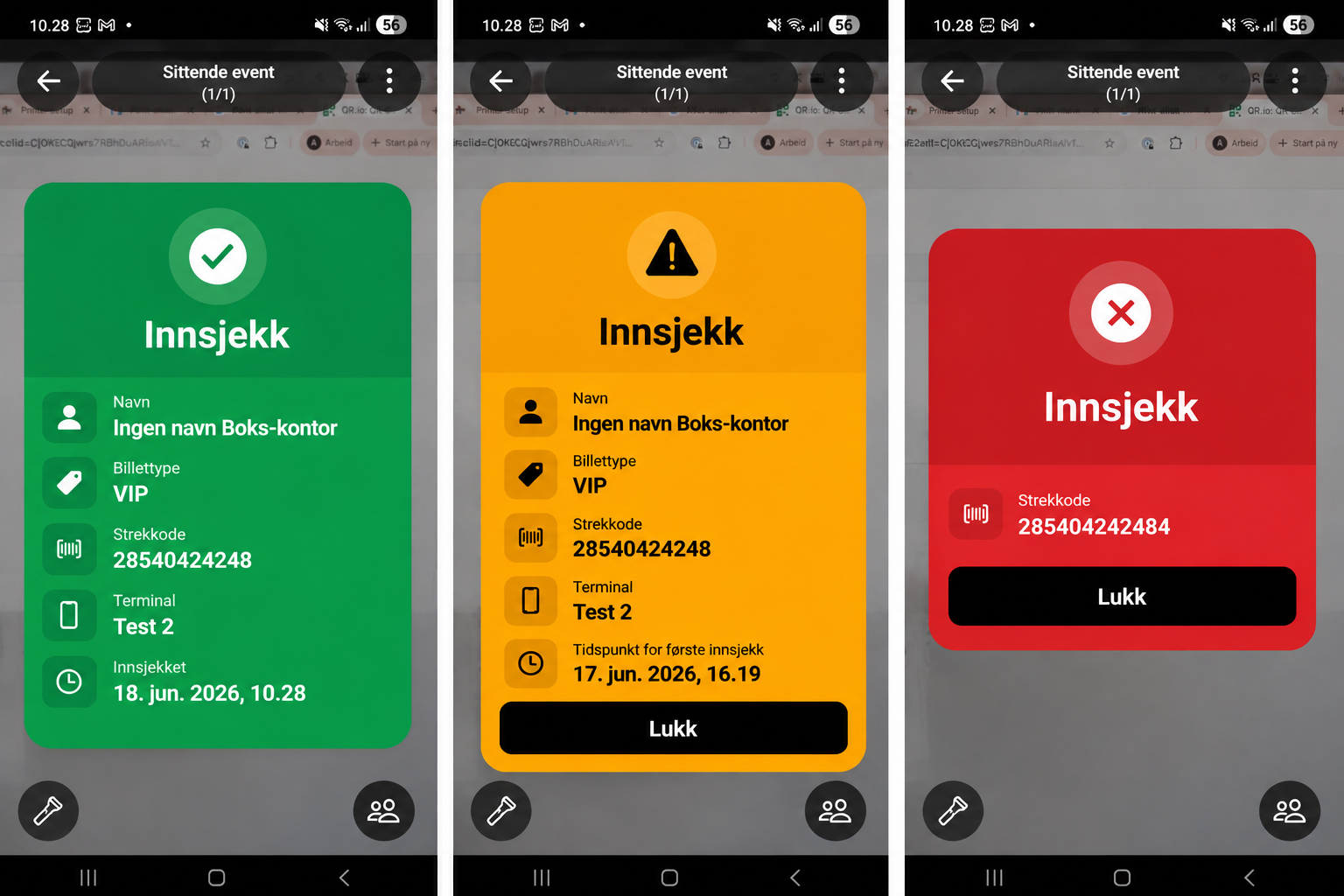
Farge koder
🟢 Grønn – Gyldig billett
Billetten er gyldig. Sjekk navnet på billetten på skanneren. Husk å dele ut riktig armbånd, billett eller eventuelle andre tillegg.
🟠 Oransje – Allerede skannet
Billetten er allerede skannet. Sjekk tidsstempelet på skanneren for å se om du ved et uhell har skannet billetten to ganger, eller om den ble skannet dagen før.
🔴 Rød – Ugyldig billett
Billetten er ikke gyldig. Den kan ha blitt kansellert eller refundert, eller det kan være en strekkode fra en annen billett.
IOS app:
Android app (Access Control):
Fjern skanning på alle billetter
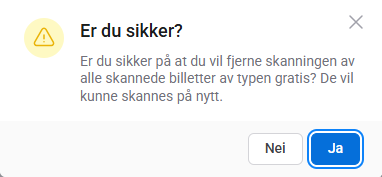
For eventer som går over flere dager, selger arrangører ofte flerdagersbilletter uten å bruke fysiske identifikatorer som armbånd. Dette kan gjøre det utfordrende å håndtere gjentatt adgang over flere dager. Derfor har vi gjort det mulig å fjerne skanning på billettyper.
Gå til På stedet→Insjekkstatistikk for å få tilgang.
Velg billettypen du ønsker å fjerne skanning på.

Hva er inkludert
- Fjern skanning på alle billetter (per billettype): Nullstill alle billetter av en valgt type med ett klikk
- Skanning på nytt mulig: Billetter kan skannes på nytt etter nullstilling
- Full skanningshistorikk bevart: Hver skanning lagres som en ny registrering (ingen data overskrives), som sikrer full sporbarhet i databasen
Har du spørsmål, vennligst kontakt vår kundesupport på support@billetto.com