
Jos haluat nähdä tapahtumasi/tapahtumiesi varauskysymysten vastaukset sitä mukaa kun niitä tulee, voit tehdä tämän yksinkertaisen Zapier-integraation.
Näin lisäät varauskysymysten vastaukset Google Sheetsiin:
Ennen kuin aloitat tämän integraation tekemisen, suosittelemme, että teet Google Sheets -laskentataulukon, johon haluat kerätä tiedot (varauskysymykset, lipun ostajan nimi, sähköpostiosoite, tapahtuman tunnus, jos sinulla on useita tapahtumia). Näin asetusten tekeminen on helpompaa.
Sinulla tulee myös olla vähintään yksi vastaus varauskysymykseen siitä tapahtumasta, jonka vastauksia haluat saada. Jos tapahtumallasi ei vielä ole yhtään myyntiä, suosittelemme, että luot "ilmaisen" lipun, ostat sen tapahtumaasi varten ja vastaat kysymyksiin. Tämä pitää tehdä, koska Zapier testaa tuotavia tietoja ja tarvitsee siihen toimivan esimerkin.
- Kirjaudu sisään tai luo tili Zapieriin;
- Napsauta Tee zap (sijainti riippuu näkymästäsi, mutta useimmiten se löytyy näytön vasemmasta reunasta);
- Hae Billetto ensimmäisessä vaiheessa:
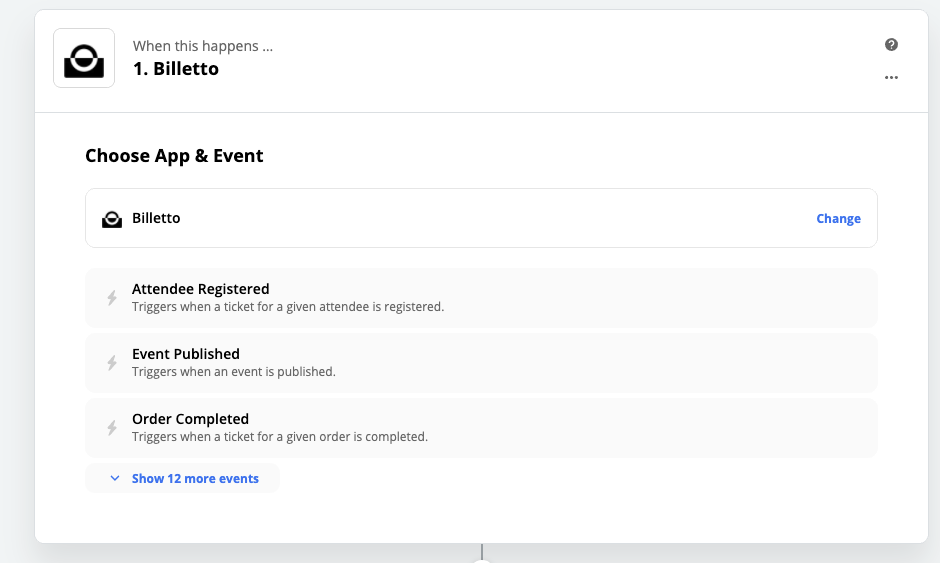
- Jos olet lisännyt varauskysymyksiä, joita kysytään "kerran per tilaus", valitse tässä vaihtoehto "Tilaus valmis". Jos kysyt varauskysymyksiä "per lippu", valitse liipaisimeksi "Attendee Registered";
- Seuraavaksi voit kirjautua Billetto-tilillesi tai jos olet jo kirjautuneena, valitse käytettävä järjestäjätili;
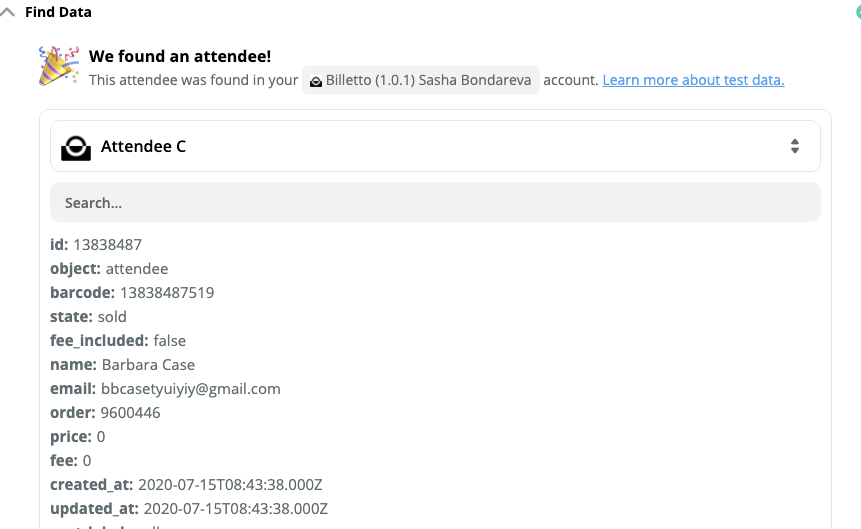
- Napsauta "Testaa liipaisin". Zapier etsii tällöin Billetto-tilisi käytettävissä olevia tietoja. Kuten yllä mainittiin, sinulla pitää olla vähintään yksi osallistuja, jolla on varauskysymysten vastaukset, jotta Zapier voi testata tämän;
- Tässä esimerkki onnistuneesta testistä:
- Napsauta "Jatka" lisätäksesi uuden toiminnon;
- Hae seuraavaksi Google Sheets sovellusvalikosta:
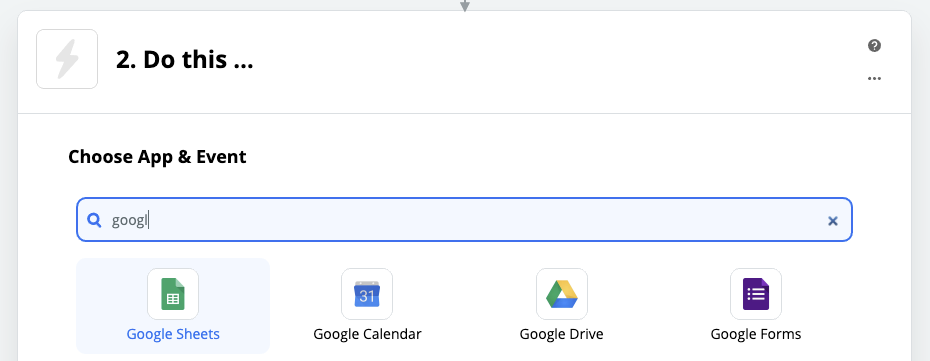
- Valitse "Luo laskentataulukon rivi" tarjolla olevista vaihtoehdoista & napsauta "Jatka";
- Seuraavaksi sinun pitää kirjautua Google-tilillesi;
- Kun yhteys on muodostettu, valitse Google Drivesi (useimmiten se on nimetty yksinkertaisesti My Google Drive):
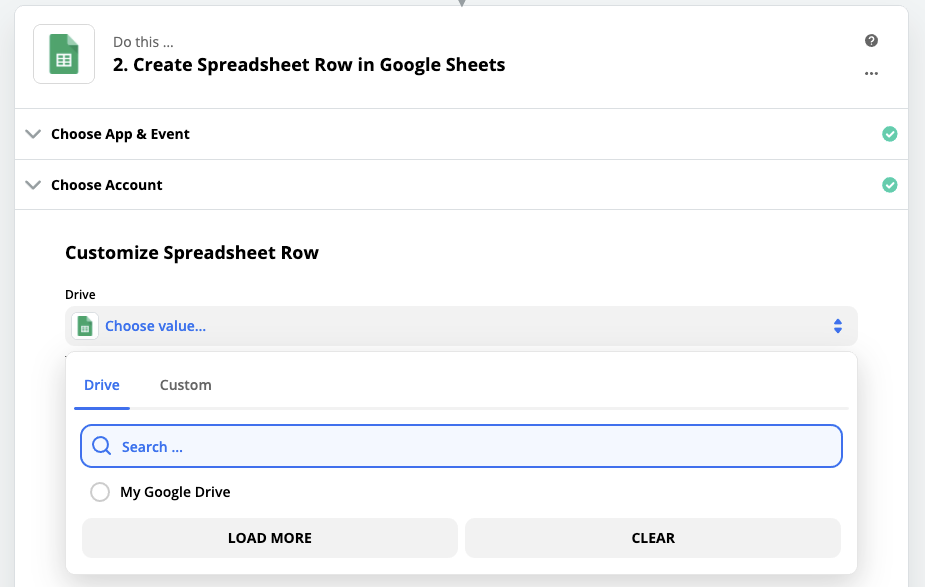
- Etsi sitten laskentataulukko, jonka olet luonut (kuten yllä mainittiin). Jos et ole vielä luonut laskentataulukkoa, tee sellainen Google Driveesi ja lisää tuotaville tiedoille otsikot;
- Jos laskentataulukossasi on useita välilehtiä, voit valita tietyn välilehden. Tämä kannattaa tehdä, jos sinulla on useita tapahtumia ja haluat lähettää tietyn tapahtuman tiedot tiettyyn välilehteen. Selitämme tämän alla;
- Nyt sinun tarvitsee vain täyttää kentät tiedoilla, jotka haluat lähettää taulukkoon. Tässä esimerkki:
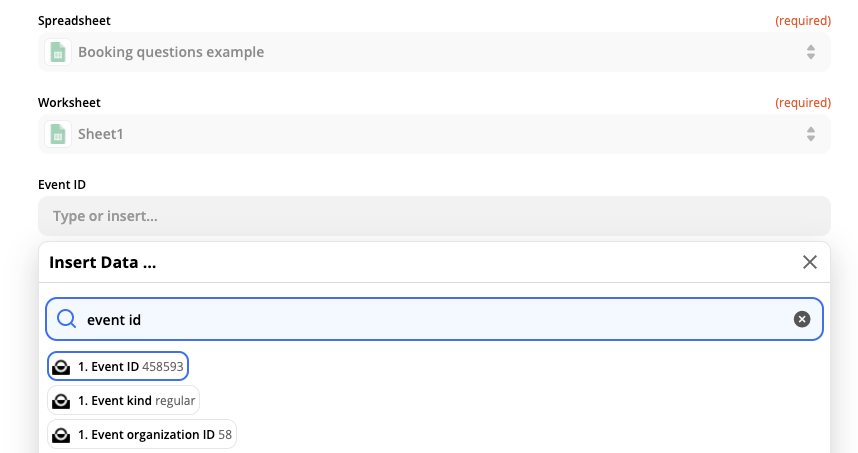
Tässä esimerkissä löydämme tapahtuman tunnuksen arvon pudotusvalikosta, joka on tuotu osallistujatiedoistamme. Valitset vain arvon ja se tuodaan Google Sheetsiin. Teemme saman muiden tietojen kanssa. Hae vain "Varauskysymyksen vastaus" löytääksesi varauskysymykset ja vastaukset ja yhdistä ne oikeisiin kenttiin. Sen pitäisi näyttää tältä: 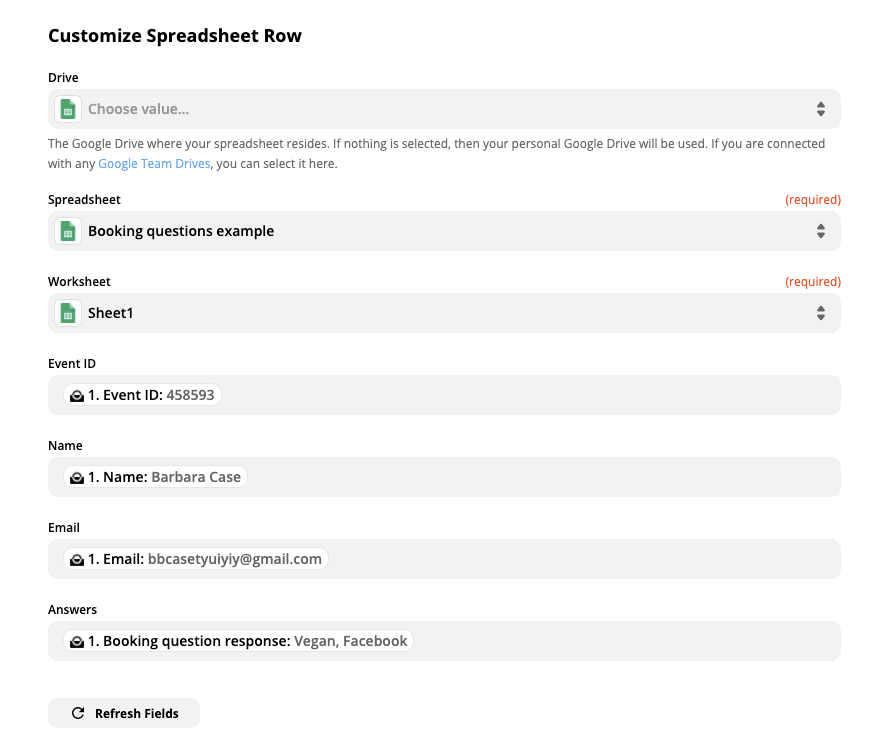
- Jos olet tyytyväinen tähän asetukseen, testaa ja tallenna zap. Älä unohda nimetä sitä ja ottaa sitä käyttöön. Nyt kaikki saapuvat vastaukset lisätään Google Sheets -taulukkoon.
Jos sinulla on useita tapahtumia tai toistuva tapahtuma ja haluat lähettää tietyn tapahtuman varauskysymysten vastaukset Google Sheets -laskentataulukkoon, voit lisätä suodattimen Billetton ja Google Sheetsin väliseen yhteyteen.
- Kun olet asettanut Billetto-liipaisimen, hae "Suodatin" sovellusluettelosta;
- Valitse "Jatka vain, jos..." -kentässä "Tapahtuman tunnus";
- Valitse seuraavassa kentässä "(Teksti) Vastaa täsmälleen";
- Syötä tapahtumasi tunnus viimeiseen kenttään;
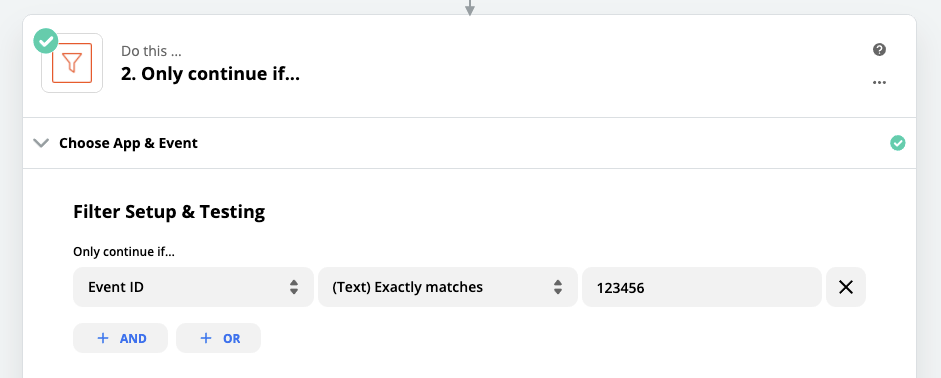
HUOM: Kun testaat tätä yhteyttä, saatat saada virheilmoituksen, jos esimerkki, jonka Zapier on hakenut tililtäsi, ei vastaa tätä tapahtuman tunnusta. Tässä tapauksessa voit palata edelliseen vaiheeseen ja napsauttaa "Hae tietoja". Napsauta "Osallistuja" (tai "Tilaus", jos kysyt varauskysymyksiä per tilaus) ja näet valikoiman muita näytteitä, tai voit valita "Lataa lisää". Yritä valita eri arvo ja katso, löydätkö hakemastasi näytteestä tapahtuman tunnuksen, joka täsmää. Näytteen pitää täsmätä asettamaasi sääntöön, jotta liipaisimen testaus onnistuu.
HUOM: Tämä ratkaisu edellyttää, että luot maksuttoman Zapier-tilin. Zapierilla on maksuttomia ja maksullisia tilivaihtoehtoja tarpeidesi mukaan.