
Se quiser consultar as respostas às perguntas de reserva do seu evento (ou eventos) à medida que chegam, pode criar esta integração simples no Zapier.
Para adicionar as respostas às perguntas de reserva ao Google Sheets:
Antes de começar a criar esta integração, recomendamos que configure uma folha de cálculo do Google Sheets com a informação que pretende ver preenchida na folha (perguntas de reserva, nome do comprador de bilhetes, endereço de email, ID do evento, caso tenha vários eventos). Isto vai facilitar a configuração.
Também precisa de ter pelo menos uma resposta a uma pergunta de reserva para o evento para o qual pretende obter as respostas. Se ainda não tiver vendas para o seu evento, recomendamos que crie um bilhete "gratuito" e faça uma compra para o seu evento, respondendo às perguntas. Isto é necessário porque o Zapier vai testar a informação que pretende importar e precisa de um exemplo real.
- Faça login ou Inscreva-se no Zapier;
- Clique em Criar um Zap (dependendo da sua vista, mas geralmente fica do lado esquerdo do ecrã);
- Procure por Billetto no primeiro passo:
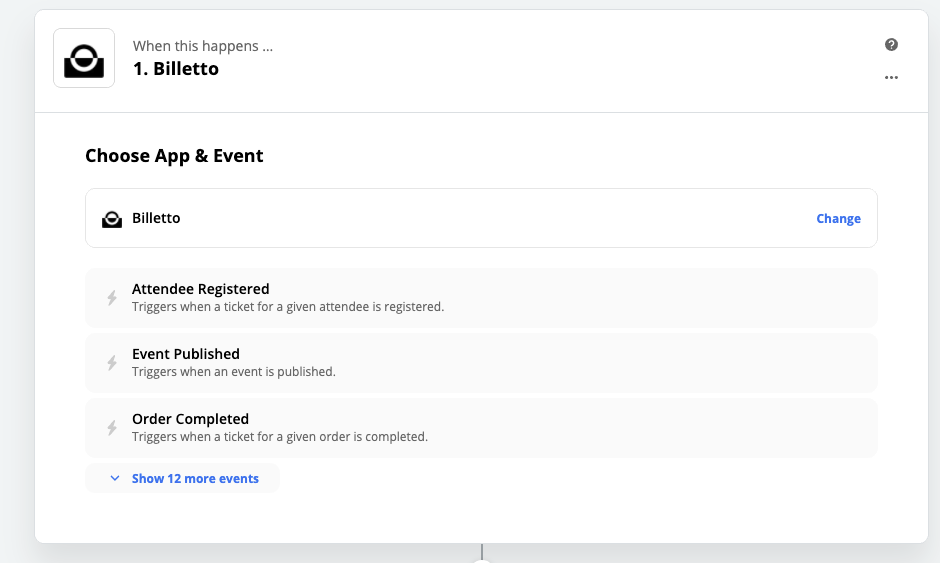
- Se tiver adicionado perguntas de reserva para serem feitas "Uma vez por encomenda", escolha aqui a opção "Encomenda concluída". Se as perguntas de reserva forem feitas "Por bilhete", escolha o acionador "Attendee Registered";
- De seguida, pode fazer login na sua conta Billetto ou, se já tiver sessão iniciada, basta escolher a conta de organizador que pretende utilizar;
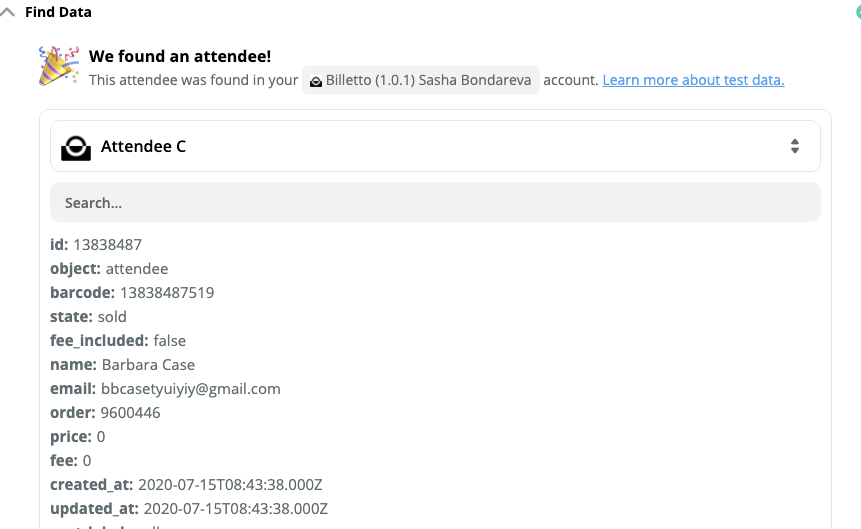
- Clique em "Testar acionador". O Zapier vai procurar a informação disponível na sua conta Billetto. Como mencionado acima, deve ter pelo menos um participante com respostas a perguntas de reserva para que o Zapier consiga testar isto;
- Aqui tem um exemplo de um teste bem-sucedido:
- Clique em "Continuar" para adicionar uma nova ação;
- De seguida, procure por Google Sheets no menu de aplicações:
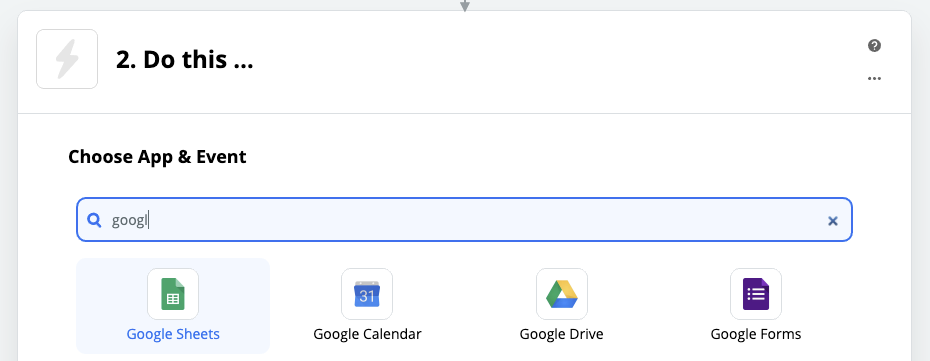
- Escolha "Criar uma linha de folha de cálculo" nas opções apresentadas e clique em "Continuar";
- De seguida, precisa de iniciar sessão na sua conta Google;
- Depois de ligado, escolha o seu Google Drive (na maioria dos casos chama-se simplesmente O meu Google Drive):
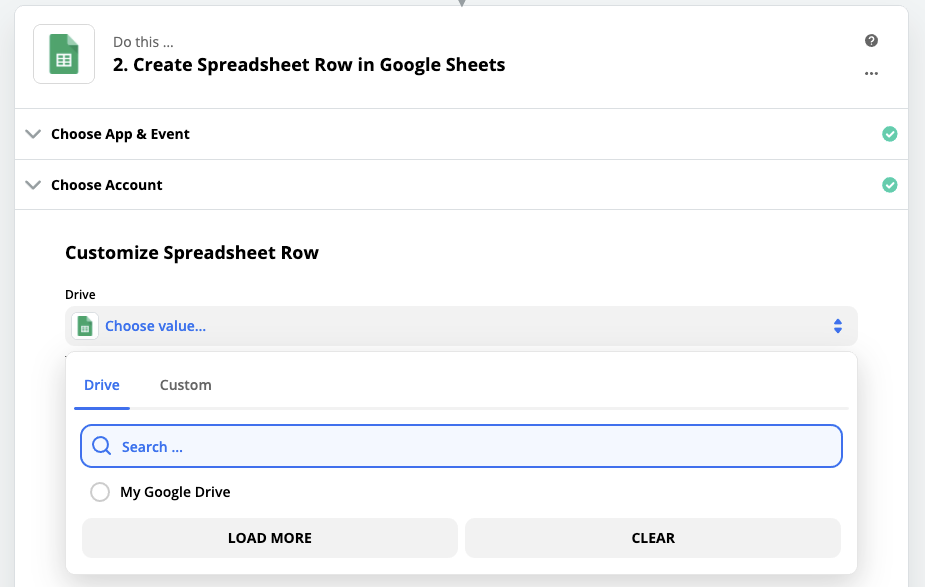
- Depois, encontre a folha de cálculo que criou (conforme as notas acima). Se ainda não tiver criado uma folha de cálculo, basta criar uma no seu Google Drive e adicionar os cabeçalhos para a informação que pretende importar;
- Se tiver várias folhas na folha de cálculo, pode selecionar uma folha específica. Vai querer fazer isto se tiver vários eventos e pretender enviar a informação sobre um evento específico para uma folha específica. Explicamos como fazer isto mais abaixo;
- Agora, basta preencher os campos com a informação que pretende enviar para a folha. Aqui está um exemplo:
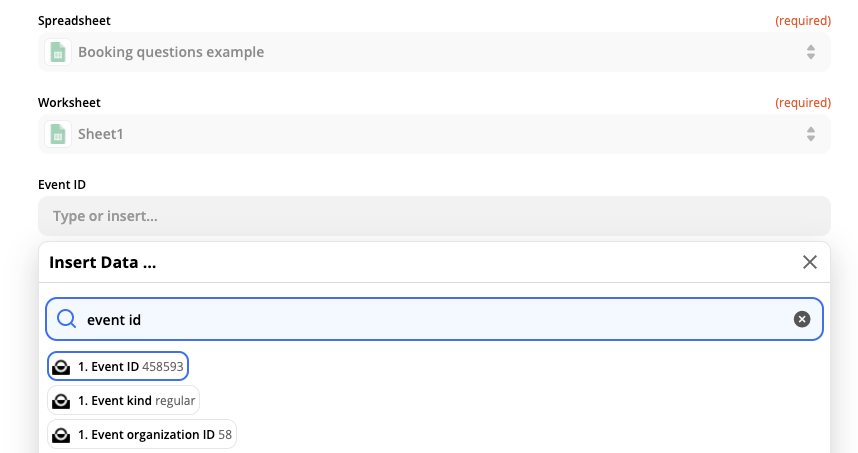
Neste exemplo, encontramos o valor do ID do evento na lista pendente que é importada da informação do participante. Basta selecionar o valor e este será importado para o Google Sheets. Fazemos o mesmo com o resto da informação. Basta procurar por "Resposta à pergunta de reserva" para encontrar as suas perguntas de reserva e respetivas respostas e ligá-las aos campos adequados. Deve ficar assim: 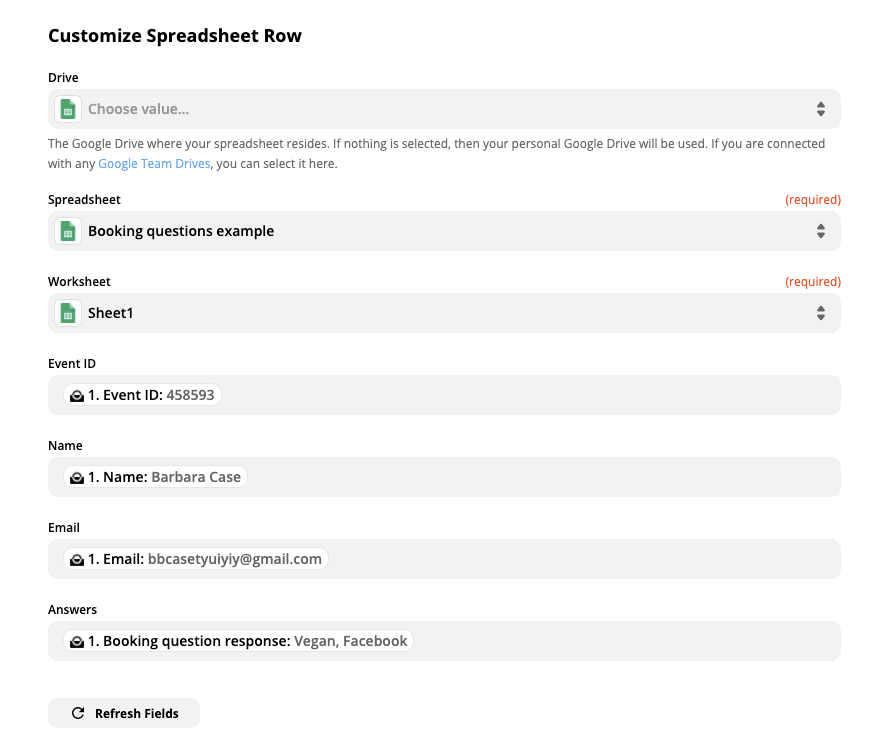
- Se estiver satisfeito com esta configuração, basta testar e guardar o zap. Não se esqueça de lhe dar um nome e de o ativar. A partir de agora, todas as respostas recebidas serão adicionadas a uma folha do Google Sheets.
Se tiver vários eventos ou um evento recorrente e pretender enviar as respostas às perguntas de reserva de um evento específico para a folha de cálculo do Google Sheets, pode aplicar um filtro entre a ligação entre a Billetto e o Google Sheets.
- Depois de configurar um acionador Billetto, basta procurar por "Filtro" na lista de aplicações;
- No campo "Só continuar se..." escolha "ID do evento";
- Selecione "(Texto) Corresponde exatamente" no campo seguinte;
- Introduza o ID do seu evento no último campo;
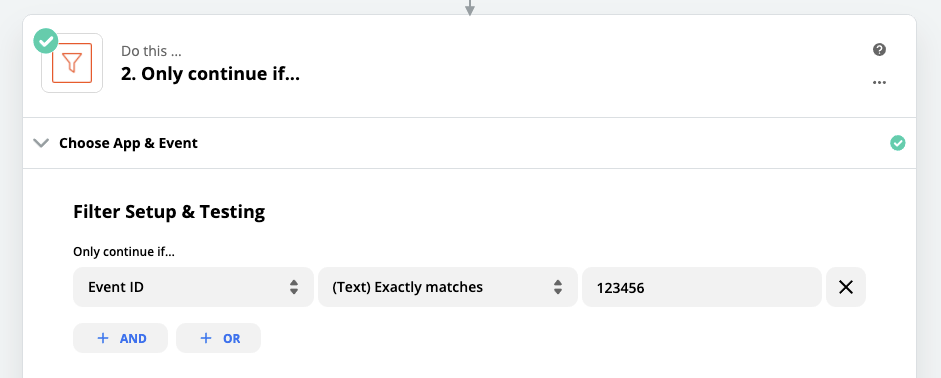
NOTA: Ao testar esta ligação, pode surgir um erro se o exemplo que o Zapier retirou da sua conta não corresponder a este ID de evento. Neste caso, pode voltar ao passo anterior e clicar em "Encontrar dados". Clique em "Participante" (ou "Encomenda", se as perguntas de reserva forem feitas por encomenda) e verá uma seleção de outras amostras, ou pode optar por "Carregar mais". Tente selecionar um valor diferente e veja se consegue encontrar um ID de evento correspondente na amostra que obteve. É necessário fazer corresponder a amostra à regra que está a configurar para que o acionador seja testado com sucesso.
NOTA: Esta solução requer que crie uma conta gratuita no Zapier. O Zapier tem planos de conta gratuitos e pagos consoante as suas necessidades.