
Om du vill se svaren på bokningsfrågorna för dina evenemang i takt med att de kommer in kan du skapa den här enkla Zapier-integrationen.
Så här lägger du till svaren på dina bokningsfrågor i Google Sheets:
Innan du börjar skapa den här integrationen rekommenderar vi att du sätter upp ett Google Sheets-kalkylblad med den information du vill ha i arket (bokningsfrågor, biljettköparens namn, e-postadress, evenemangs-ID om du har flera evenemang). Det gör det enklare att sätta upp integrationen.
Du behöver också ha minst ett svar på en bokningsfråga för det evenemang du vill hämta svaren till. Har du inte sålt några biljetter till ditt evenemang än rekommenderar vi att du skapar en "gratis" biljettyp, gör ett köp till ditt evenemang och besvarar frågorna själv. Det behöver göras eftersom Zapier testar mot den information du vill importera och behöver ett verkligt exempel att utgå från.
- Logga in på eller skapa ett konto hos Zapier;
- Klicka på Skapa en Zap (var knappen sitter beror på din vy, men den ligger oftast till vänster på skärmen);
- Sök efter Billetto i första steget:
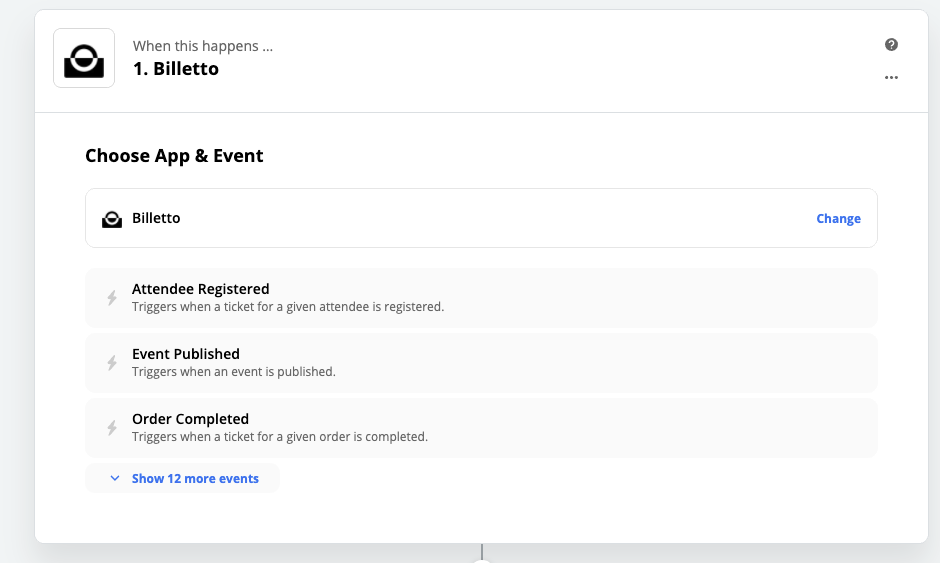
- Om dina bokningsfrågor är inställda på att ställas "En gång per order" väljer du alternativet "Order slutförd" här. Ställer du istället bokningsfrågorna "Per biljett" väljer du utlösaren "Deltagare registrerad";
- Därefter loggar du in på ditt Billetto-konto, eller om du redan är inloggad väljer du helt enkelt det arrangörskonto du vill använda;
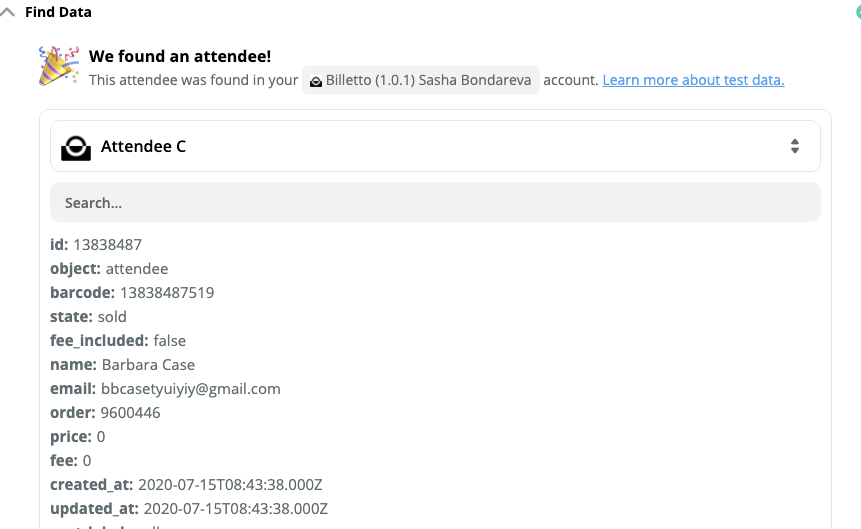
- Klicka på "Testa utlösaren". Zapier letar då efter informationen som finns på ditt Billetto-konto. Som nämnt ovan behöver du ha minst en deltagare med bokningsfrågor för att Zapier ska kunna testa detta;
- Här är ett exempel på ett lyckat test:
- Klicka på "Fortsätt" för att lägga till en ny åtgärd;
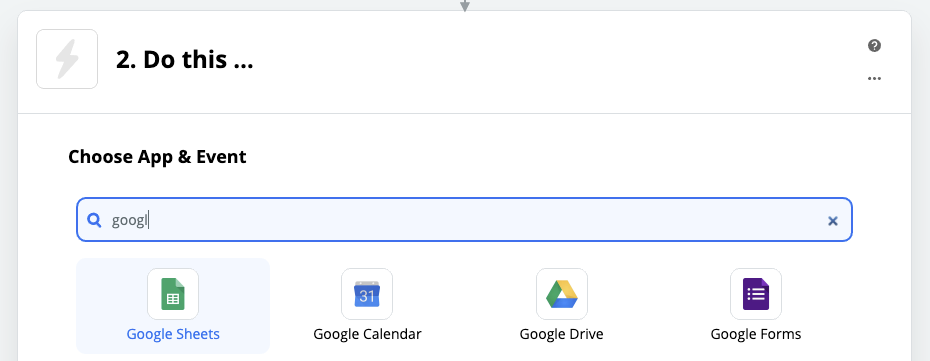
- Sök sedan efter Google Sheets i appmenyn:
- Välj "Skapa en kalkylbladsrad" i listan och klicka på "Fortsätt";
- Därefter loggar du in på ditt Google-konto;
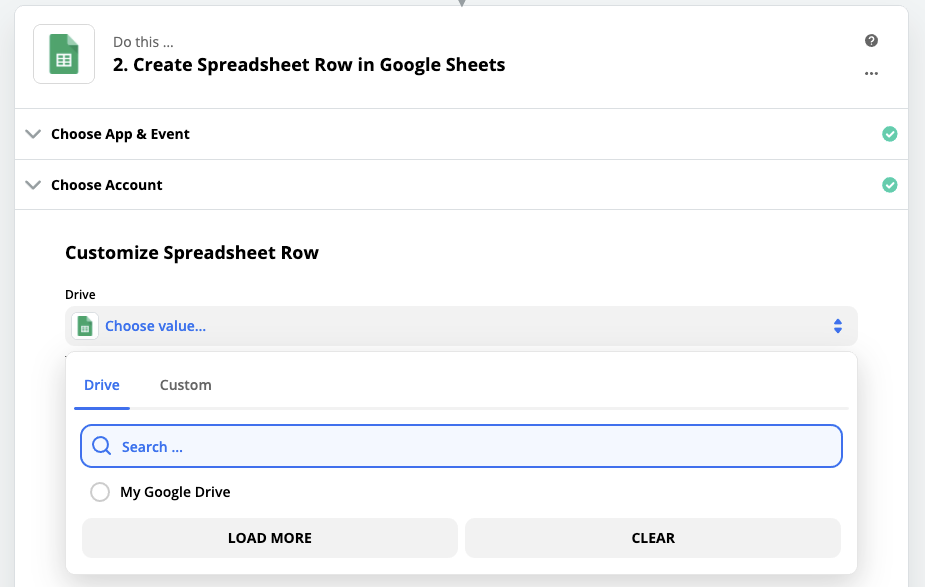
- När anslutningen är klar väljer du din Google Drive (den kallas oftast bara Min Google Drive):
- Hitta sedan det kalkylblad du har skapat (se anvisningarna ovan). Har du inte redan skapat ett kalkylblad gör du det i din Google Drive och lägger till rubriker för den information du vill importera;
- Om kalkylbladet har flera flikar kan du välja en specifik flik. Det kan vara aktuellt om du har flera evenemang och vill skicka information om ett specifikt evenemang till en specifik flik. Vi förklarar hur du gör det längre ner;
- Nu behöver du bara fylla i fälten med den information du vill skicka till arket. Här är ett exempel:
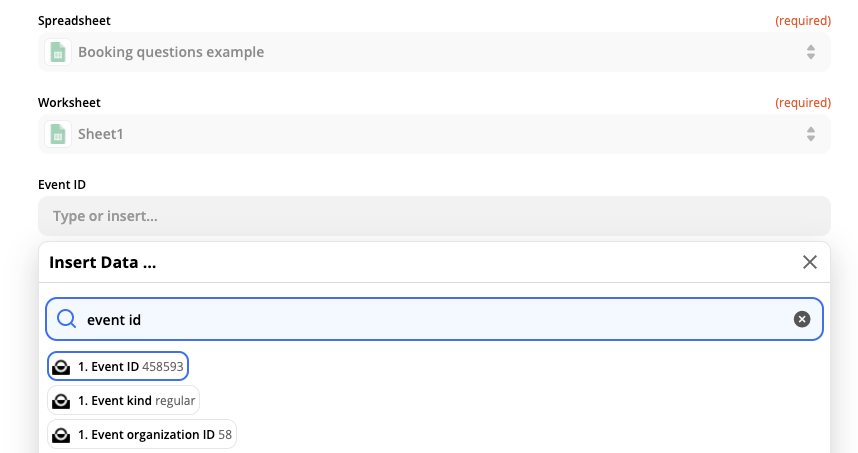
I det här exemplet hittar vi värdet för evenemangs-ID i rullgardinsmenyn som hämtas från deltagarinformationen. Du väljer bara värdet, så importeras det till Google Sheet. Vi gör likadant med resten av informationen. Sök efter "Svar på bokningsfråga" för att hitta dina bokningsfrågor och svar, och koppla dem till rätt fält. Det ska se ut så här: 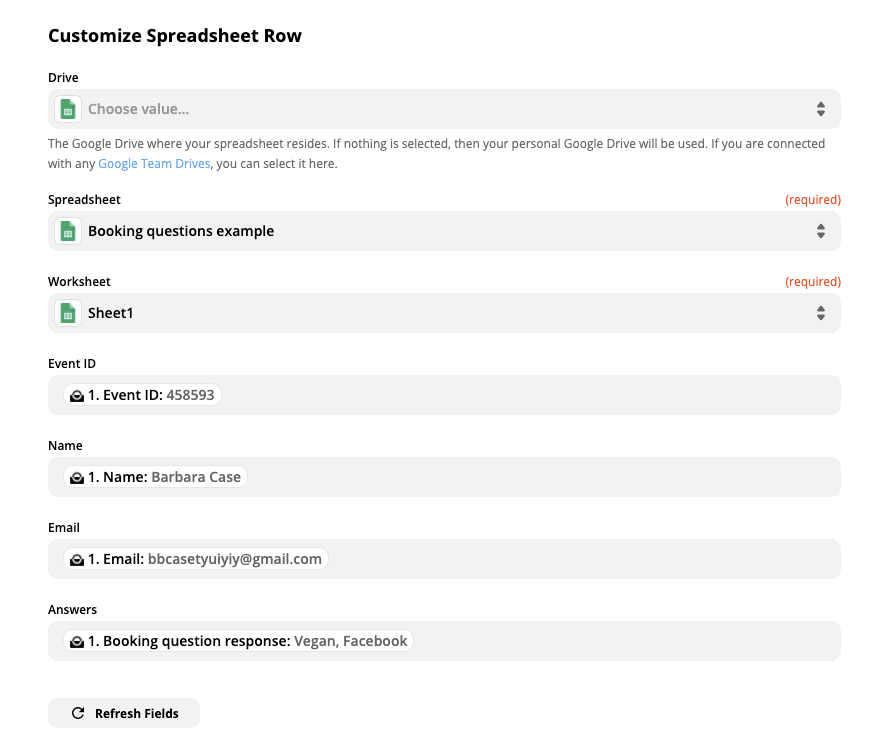
- Är du nöjd med uppsättningen testar och sparar du helt enkelt zappen. Glöm inte att namnge den och aktivera den. Nu läggs alla inkommande svar till i ett Google Sheet.
Har du flera evenemang eller ett återkommande evenemang och vill skicka svar på bokningsfrågor för ett specifikt evenemang till Google Sheets-kalkylbladet kan du lägga till ett filter mellan kopplingen mellan Billetto och Google Sheet.
- När du har satt upp en Billetto-utlösare söker du efter "Filter" i applistan;
- I fältet "Fortsätt bara om..." väljer du "Evenemangs-ID";
- Välj "(Text) Matchar exakt" i nästa fält;
- Ange ditt evenemangs-ID i det sista fältet;
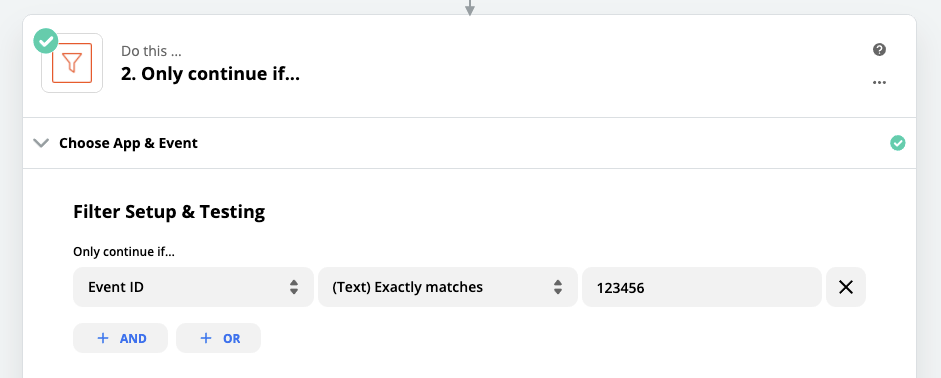
OBS: När du testar den här kopplingen kan du få ett felmeddelande om exemplet som Zapier har hämtat från ditt konto inte matchar det här evenemangs-ID:et. I så fall kan du gå tillbaka till föregående steg och klicka på "Hitta data". Klicka på "Deltagare" (eller "Order" om du ställer bokningsfrågor per order), så ser du andra exempel, eller så kan du välja "Visa fler". Prova att välja ett annat värde och se om du hittar ett matchande evenemangs-ID bland exemplen du har hämtat. Exemplet måste matcha den regel du ställer in för att utlösaren ska kunna testas med lyckat resultat.
OBS: Den här lösningen kräver att du skapar ett kostnadsfritt Zapier-konto. Zapier har kostnadsfria och betalda kontoplaner beroende på dina behov.