
Als je de antwoorden op de boekingsvragen van je evenement(en) wilt zien zodra ze binnenkomen, kun je deze eenvoudige Zapier-integratie instellen.
Zo voeg je de antwoorden op je boekingsvragen toe aan Google Sheets:
Voordat je met deze integratie begint, raden we je aan om eerst een Google Sheets-spreadsheet te maken met de informatie die je in het blad wilt verwerken (boekingsvragen, naam van de ticketkoper, e-mailadres, evenement-ID als je meerdere evenementen hebt). Dat maakt het instellen eenvoudiger.
Je hebt ook minstens één antwoord op een boekingsvraag nodig voor het evenement waarvan je de antwoorden wilt ophalen. Heb je nog geen verkopen voor je evenement, maak dan een "gratis" ticket aan, koop er zelf een en beantwoord de vragen. Dit is nodig omdat Zapier test op de informatie die je wilt importeren & daarvoor een echt voorbeeld nodig heeft.
- Log in op of registreer je voor Zapier;
- Klik op Make a Zap (afhankelijk van je weergave, maar meestal staat dit aan de linkerkant van je scherm);
- Zoek naar Billetto in de eerste stap:
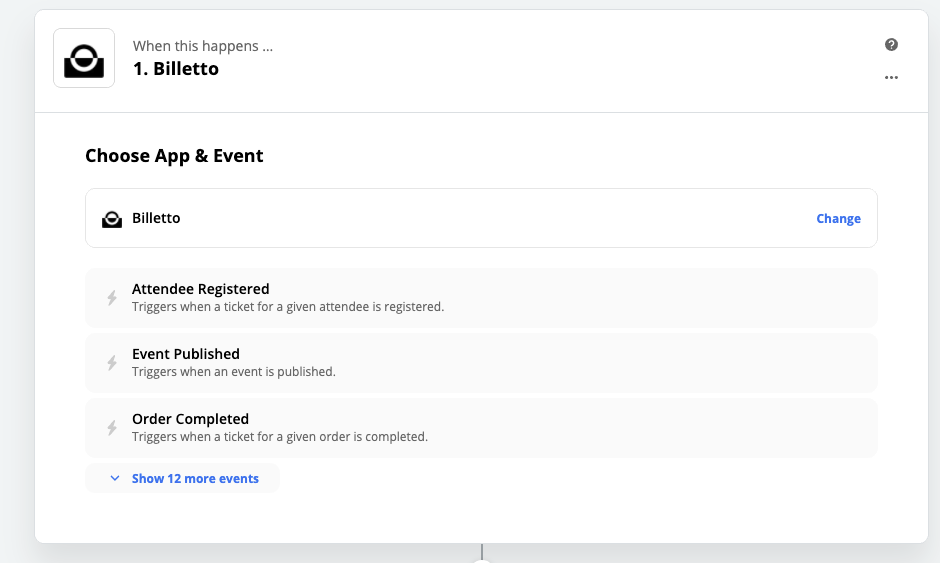
- Heb je boekingsvragen ingesteld die "Eén keer per bestelling" worden gesteld, kies dan hier de optie "Order Completed". Stel je de boekingsvragen "Per ticket" in, kies dan de trigger "Attendee Registered";
- Daarna log je in op je Billetto-account, of als je al bent ingelogd, kies je gewoon het organisatoraccount dat je wilt gebruiken;
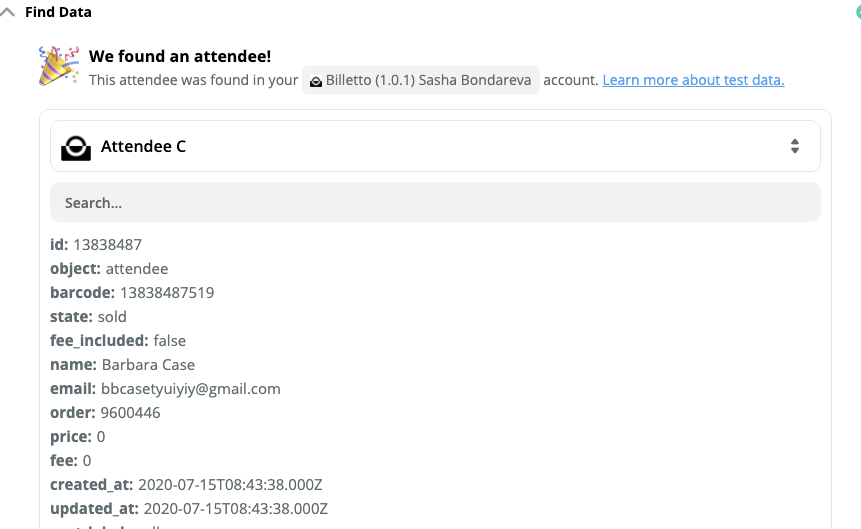
- Klik op "Test trigger". Zapier zoekt dan naar de informatie die beschikbaar is in je Billetto-account. Zoals hierboven vermeld, heb je minstens één deelnemer met boekingsvragen nodig zodat Zapier dit kan testen;
- Hier is een voorbeeld van een geslaagde test:
- Klik op "Continue" om een nieuwe actie toe te voegen;
- Zoek daarna naar Google Sheets in het app-menu:
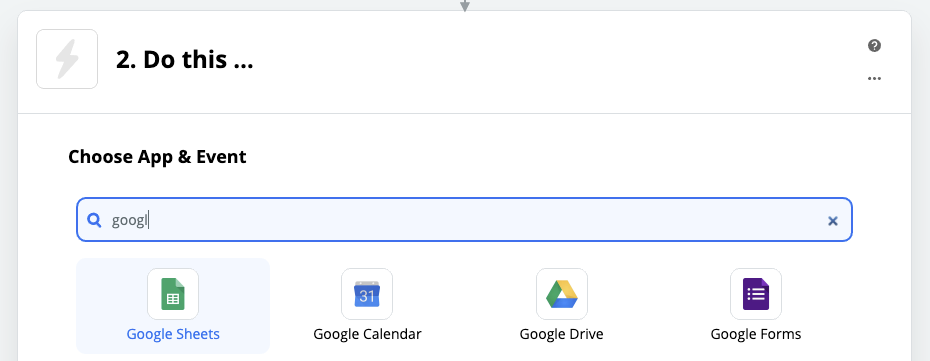
- Kies "Create a Spreadsheet Row" uit de lijst & klik op "Continue";
- Daarna log je in op je Google-account;
- Zodra je verbonden bent, kies je je Google Drive (meestal heet die gewoon My Google Drive):
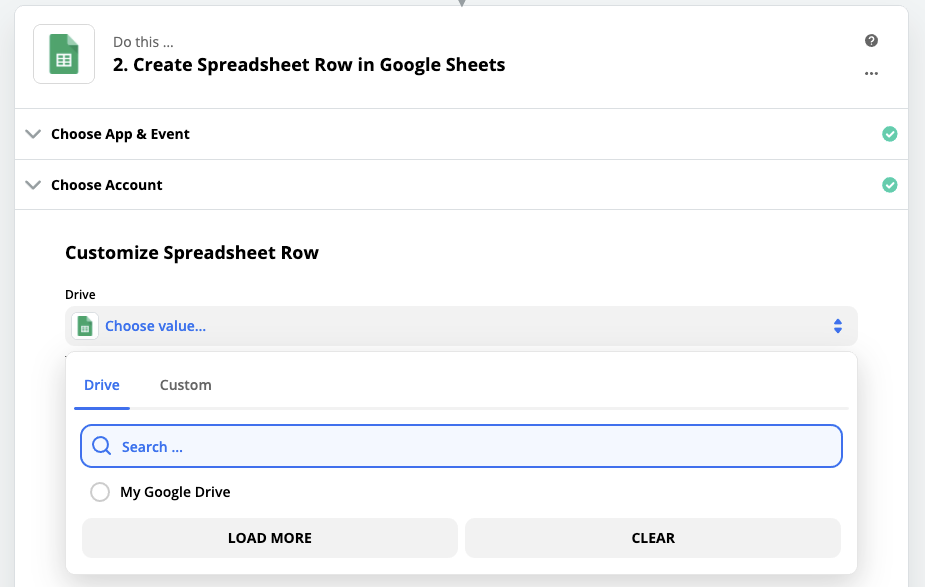
- Zoek daarna de spreadsheet die je eerder hebt gemaakt (zie hierboven). Heb je nog geen spreadsheet gemaakt, maak er dan een aan in je Google Drive en voeg de kopteksten toe voor de informatie die je wilt importeren;
- Heeft de spreadsheet meerdere bladen, dan kun je een specifiek blad kiezen. Dat is handig als je meerdere evenementen hebt en de informatie van een specifiek evenement naar een specifiek blad wilt sturen. Hieronder leggen we uit hoe je dat doet;
- Nu hoef je alleen nog de velden te vullen met de informatie die je naar het blad wilt sturen. Hier is een voorbeeld:
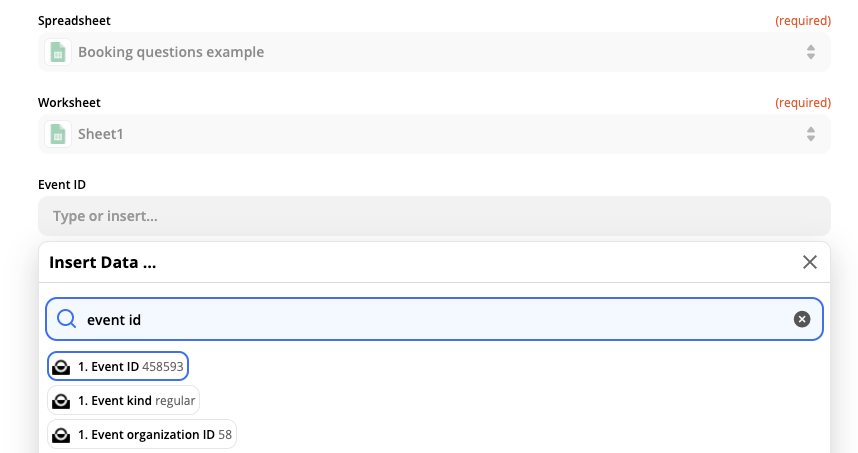
In dit voorbeeld zoeken we de evenement-ID-waarde op in de vervolgkeuzelijst die wordt geïmporteerd vanuit onze deelnemersinformatie. Je selecteert gewoon de waarde en die wordt geïmporteerd in Google Sheets. Dit doe je ook voor de rest van de informatie. Zoek naar "Booking question response" om je boekingsvragen & antwoorden te vinden en koppel ze aan de juiste velden. Het zou er zo uit moeten zien: 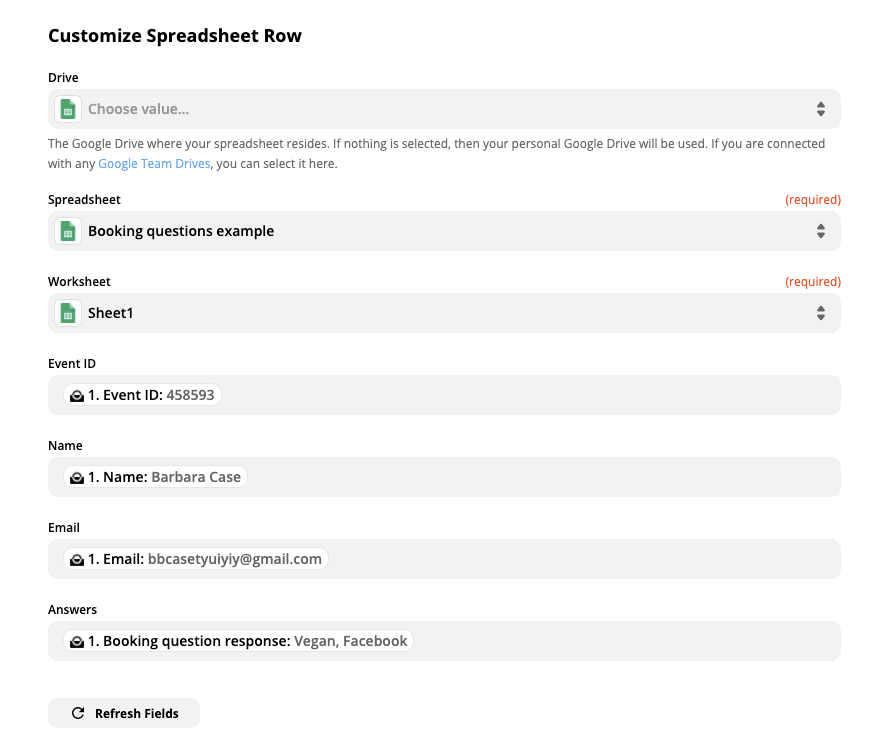
- Ben je tevreden met deze instelling, test & bewaar dan de zap. Vergeet niet om hem een naam te geven en aan te zetten. Vanaf nu worden al je binnenkomende antwoorden toegevoegd aan een Google Sheets-blad.
Heb je meerdere evenementen of een terugkerend evenement & wil je de antwoorden op de boekingsvragen van een specifiek evenement naar de Google Sheets-spreadsheet sturen, dan kun je een filter toepassen tussen de verbinding van Billetto & Google Sheets.
- Nadat je een Billetto-trigger hebt ingesteld, zoek je naar "Filter" in de lijst met apps;
- Kies in het veld "Only continue if..." de optie "Event ID";
- Selecteer "(Text) Exactly matches" in het volgende veld;
- Vul je evenement-ID in bij het laatste veld;
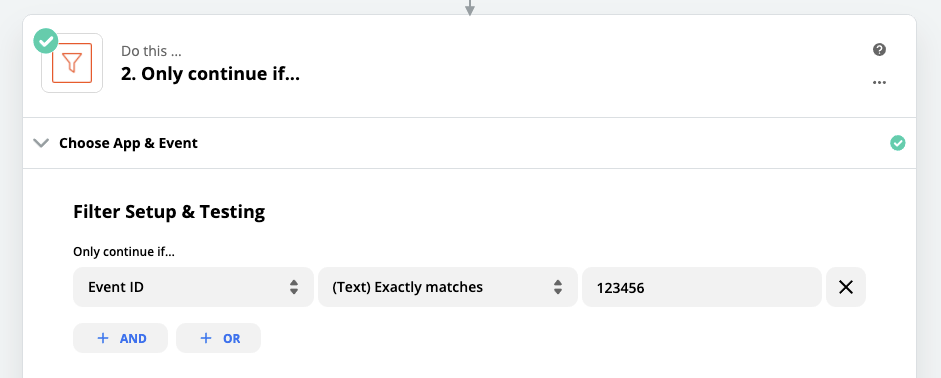
LET OP: Als je deze verbinding test, kun je een foutmelding krijgen als het voorbeeld dat Zapier uit je account heeft gehaald niet overeenkomt met deze evenement-ID. Ga in dat geval terug naar de vorige stap & klik op "Find Data". Klik op "Attendee" (of "Order" als je boekingsvragen per bestelling stelt) & je ziet een selectie van andere voorbeelden, of je kunt kiezen voor "Load more". Probeer een andere waarde te selecteren en kijk of je een passende evenement-ID vindt in het voorbeeld dat je hebt opgehaald. Het voorbeeld moet overeenkomen met de regel die je instelt, anders test de trigger niet succesvol.
LET OP: Voor deze oplossing heb je een gratis Zapier-account nodig. Zapier heeft gratis & betaalde accountplannen afhankelijk van je behoeften.