
Opas lippujen skannaamiseen
Tämä opas näyttää, miten skannaat tapahtumasi liput ovella tietokoneeseen tai Maciin kytketyllä USB-skannerilla. Se on yksi tehokkaimmista tavoista hallita, ketkä pääsevät tapahtumaasi, ja se säästää aikaa. Lisäksi saat tapahtuman jälkeen hyödyllistä tilastotietoa.
Järjestäjäavaimen löytäminen
Jos sinulla on jo järjestäjäavain, tai skannaat lippuja jonkun toisen puolesta, napsauta tästä päästäksesi suoraan Tapahtumanhallinta-kirjautumisnäkymään. Syötä järjestäjäavain ja määritä pääte/sisäänkäyntipiste (kuvattu alempana) ja siirry sitten suoraan ohjeisiin.
Billetto-tili
Ensiksi sinun täytyy kirjautua Billetto-profiiliisi:
Jos sinulla ei vielä ole järjestäjäavainta, sinun täytyy klikata ’Luo järjestäjäavain’ ennen kuin voit jatkaa.
Klikkaa linkkiä: https://billetto.co.uk/en/event_manager. Sinut viedään sen jälkeen kirjautumaan Billetton Tapahtumanhallintaan, josta voit skannata tapahtumasi liput. Sinua pyydetään kirjautumaan sisään.
Jos järjestäjäavain ei täyty automaattisesti, syötä se tähän (jos skannaat lippuja jonkun toisen tapahtumaan, syötä hänen järjestäjäavaimensa). Valitse myös nimi päätteelle/sisäänkäyntipisteelle: tämä auttaa myöhemmin seuraamaan, kuinka monta vierasta päästettiin sisään millä ovella ja kenen toimesta.
- Napsauta Kirjaudu sisään ja sinut viedään Tapahtumanhallinta-näkymään.
Tapahtumanhallinta
Tapahtumanhallinta-näkymässä näet kaikki tulevat tapahtumasi (tai sen järjestäjän tapahtumat, jonka puolesta skannaat lippuja):
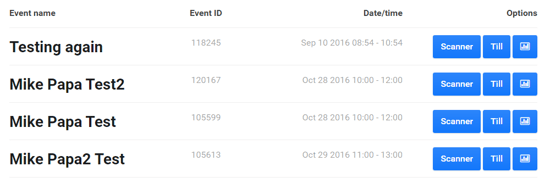
Jos haluat aloittaa lippujen skannaamisen johonkin näistä tapahtumista, hyvä paikka aloittaa on klikata oikealla olevaa Skanneri-vaihtoehtoa.
Lippujen skannaaminen
Tässä vaiheessa olet jo kytkenyt käsikäyttöisen USB-skannerisi laitteeseesi. Tietokoneesi tai Macisi asetuksista ja itse laitteistosta riippuen saatat joutua lataamaan ja asentamaan sopivat ajurit (noudata USB-skannerisi mukana tulleita ohjeita).
Nyt näet käyttöliittymän, joka näyttää tältä:
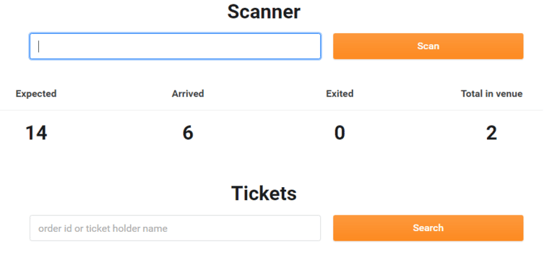
Varmista skannatessasi, että kohdistin vilkkuu Skannerin tietokenttä -kentässä. Kun lippu skannataan, viivakoodi siirtyy automaattisesti tähän kenttään ja saat jonkin seuraavista ilmoituksista:
- Lippu skannattu onnistuneesti:

- Lippu on jo skannattu: (tämä sisältää tiedon siitä, missä lippu skannattiin aiemmin ja mihin aikaan)

- Lippua ei löydy: (tämä tarkoittaa, että lippu ei kelpaa tähän tapahtumaan. Kyseessä voi olla esimerkiksi toisen, aiemmin järjestämäsi tapahtuman lippu)

Seuraamalla näitä ilmoituksia pysyt hyvin helposti kärryillä siitä, ketkä tapahtumaasi päästät sisään.
Liput eivät skannaudu
Viivakoodi voi jäädä lukematta USB-skannerilla muutamasta syystä. Tulostuslaatu voi olla huono, muste voi olla sumentunutta tai tahriintunutta, tai jos skannaat suoraan puhelimesta, näytön halkeamat haittaavat lähes varmasti lukemista.
Jos jokin lippu ei suostu skannautumaan millään, voit syöttää viivakoodin käsin Skannerin tietokenttä -kenttään. Kun olet tehnyt sen, napsauta ’Skannaa’, ja lippu skannataan aivan kuin olisit käyttänyt skanneria. Vaihtoehtoisesti voit etsiä lipun asiakkaasi nimellä, sähköpostiosoitteella tai tilaustunnuksella:
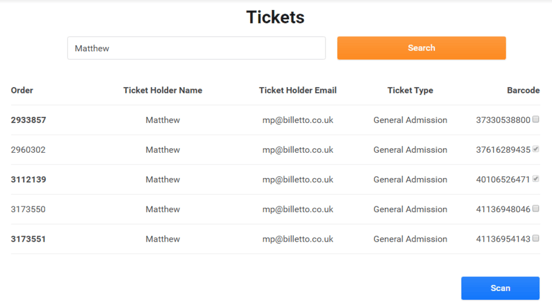
Kirjoita hakusi Liput-otsikon alle, niin näet listan hakuasi (ainakin osittain) vastaavista lipuista. Skannataksesi nämä liput, rastita oikealla sopiva valintaruutu (tai -ruudut) ja napsauta Skannaa.