
Il est facile de créer un abonnement sur Billetto. Suivez le guide étape par étape ci-dessous.
Important : Quel que soit le type d'abonnement que vous choisissez, les revenus de l'abonnement vous sont versés chaque mois. Cela s'applique aux abonnements mensuels, aux abonnements annuels et aux abonnements ponctuelles. Pour en savoir plus, cliquez ici.
Remarque : Les paiements d'abonnement ne peuvent être effectués que par carte de crédit/débit, Google Pay ou Apple Pay.
1. Créer l'abonnement
- Connectez-vous à Billetto.
- Cliquez sur Mon Billetto.
- Sélectionnez Abonnements, puis cliquez sur Créer un abonnement.
2. Choisir un type d'abonnement
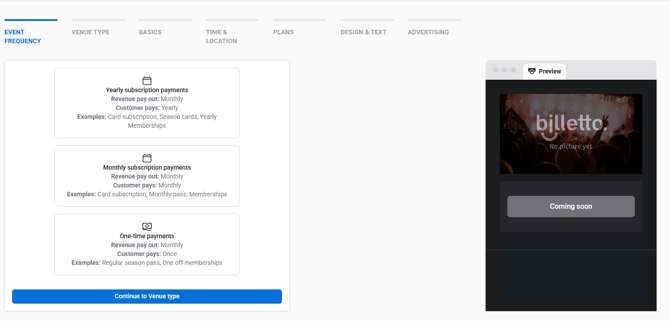
Sélectionnez le type d'abonnement que vous souhaitez proposer à vos membres.
Paiements par abonnement mensuel
Avec la facturation mensuelle, les frais d'abonnement sont prélevés automatiquement sur la carte de paiement du membre une fois par mois jusqu'à l'annulation de l'abonnement.
Paiements par abonnement annuel
Avec la facturation annuelle, les frais d'abonnement sont prélevés automatiquement sur la carte de paiement du membre une fois par an jusqu'à l'annulation de l'abonnement.
Les abonnements annuels se configurent de la même manière que les abonnements mensuels.
Si vous souhaitez activer les paiements automatiques annuels, veuillez contacter notre équipe d'assistance à l'adresse support@billetto.com.
Paiements ponctuels
Avec un abonnement ponctuel, le membre paie une seule fois au moment de l'achat. Lorsque l'abonnement expire, un nouvel abonnement doit être acheté.
Vous pouvez choisir entre deux options :
- Définir une date de début et de fin pour l'abonnement.
- Laisser l'abonnement se poursuivre jusqu'à ce que vous y mettiez fin manuellement.
Si vous choisissez de laisser l'abonnement se poursuivre sans date de fin, laissez la case suivante cochée :
« Cet abonnement se poursuit automatiquement jusqu'à sa clôture et ne nécessite donc pas d'heure ni de date. »
Lorsque vous souhaiterez mettre fin à l'abonnement, ouvrez-le, sélectionnez Plus dans le coin supérieur gauche, puis cliquez sur Terminer, ce qui clôturera l'abonnement.
Vous pouvez également décocher la case et indiquer les dates de début et de fin de l'abonnement.
Besoin de paiements automatiques annuels ? Veuillez contacter notre équipe d'assistance à l'adresse support@billetto.com.
3. Choisir un type d'emplacement
Sélectionnez le type d'emplacement le mieux adapté à l'abonnement :
- Standard
- Avec sièges
- En ligne
4. Renseigner les informations de l'abonnement
Dans l'onglet Informations de base, indiquez le nom de l'abonnement et sélectionnez les catégories correspondantes.
5. Définir la date et le lieu
Indiquez l'adresse et les dates de l'abonnement.
Si l'abonnement ne doit pas avoir de date de fin fixe, laissez la case suivante cochée :
« Cet abonnement se poursuit automatiquement jusqu'à sa clôture et ne nécessite donc pas d'heure ni de date. »
Lorsque vous souhaiterez mettre fin à l'abonnement, rendez-vous sur la page d'administration de l'abonnement et sélectionnez :
Plus → Terminer
Vous pouvez également décocher la case et indiquer une date de début et de fin pour l'abonnement.
6. Créer les types d'abonnement
Sous l'onglet Plans, créez les types de billet d'abonnement et les options tarifaires que vous souhaitez proposer.
7. Personnaliser le design et la description
Dans l'onglet Design, Texte & SEO, vous pouvez :
- Ajouter une description de l'abonnement
- Importer des images
- Ajouter des vidéos
- Personnaliser la présentation de l'abonnement
8. Enregistrer comme brouillon
Nous vous recommandons d'abord d'enregistrer l'abonnement comme brouillon.
Une fois l'abonnement enregistré, vous serez redirigé vers la page d'administration de l'abonnement.
9. Configurer une période d'engagement ou un préavis
Rendez-vous sur :
Personnalisation & Design → Plans d'abonnement
Vous pouvez y configurer soit une Durée minimale d'engagement soit un Préavis.
Durée minimale d'engagement
Indiquez le nombre minimal de mois pendant lesquels un membre doit rester abonné avant de pouvoir annuler son abonnement.
Si un membre annule avant la fin de la période d'engagement, il devra tout de même payer pour la durée restante de cette période.
Préavis
Indiquez le nombre de mois entre l'annulation et la fin de l'abonnement.
Par exemple, si le préavis est d'un mois, le membre paiera le mois en cours ainsi que le mois suivant.
Remarque : Un abonnement ne peut pas être soumise à la fois à une période d'engagement et à un préavis. La règle qui s'applique dépend de l'étape à laquelle se trouve le membre dans le cycle de vie de son abonnement.
10. Vérifier l'abonnement
Avant de publier l'abonnement, nous vous recommandons de vérifier :
- Design, Texte & SEO
- Le design des billets
- La confirmation de commande
- Les codes d'accès et autres paramètres
Vous pouvez prévisualiser l'abonnement tel que les membres le verront en cliquant sur Visiter.
11. Publier l'abonnement
Lorsque tout est prêt, cliquez sur Publier en haut de la page.
Votre abonnement est maintenant actif et prêt à être partagé avec vos membres.