
Creare un abbonamento su Billetto è semplice. Segui la guida passo passo qui sotto.
Importante: Indipendentemente dal tipo di abbonamento che scegli, i ricavi dell'abbonamento ti vengono versati mensilmente. Questo vale per gli abbonamenti mensili, gli abbonamenti annuali e gli abbonamenti una tantum. Scopri di più qui.
Nota: I pagamenti dell'abbonamento possono essere effettuati solo con carta di credito/debito, Google Pay o Apple Pay.
1. Crea l'abbonamento
- Accedi a Billetto.
- Clicca su Il mio Billetto.
- Seleziona Abbonamenti e clicca su Crea abbonamento.
2. Scegli un tipo di abbonamento
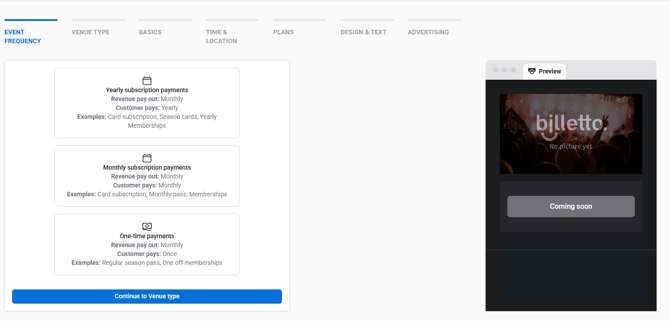
Seleziona il tipo di abbonamento che vuoi offrire ai tuoi abbonati.
Pagamenti dell'abbonamento mensile
Con la fatturazione mensile, la quota dell'abbonamento viene addebitata automaticamente sulla carta di pagamento dell'abbonato una volta al mese, finché l'abbonamento non viene disdetto.
Pagamenti dell'abbonamento annuale
Con la fatturazione annuale, la quota dell'abbonamento viene addebitata automaticamente sulla carta di pagamento dell'abbonato una volta all'anno, finché l'abbonamento non viene disdetto.
Gli abbonamenti annuali si impostano allo stesso modo di quelli mensili.
Se desideri attivare i pagamenti automatici annuali, contatta il nostro team di assistenza all'indirizzo support@billetto.com.
Pagamenti una tantum
Con un abbonamento una tantum, l'abbonato paga una sola volta al momento dell'acquisto. Quando l'abbonamento scade, è necessario acquistarne uno nuovo.
Puoi scegliere tra due opzioni:
- Imposta una data di inizio e di fine per l'abbonamento.
- Lascia che l'abbonamento resti attivo finché non lo termini manualmente.
Se scegli di lasciare l'abbonamento attivo senza una data di fine, lascia selezionata la seguente casella:
"Questo abbonamento è attivo automaticamente finché non viene chiuso e quindi non richiede un orario o una data."
Quando in seguito vorrai terminare l'abbonamento, apri l'abbonamento, seleziona Altro nell'angolo in alto a sinistra, quindi clicca su Completa, per chiudere l'abbonamento.
In alternativa, puoi deselezionare la casella e specificare le date di inizio e di fine dell'abbonamento.
Hai bisogno dei pagamenti automatici annuali? Contatta il nostro team di assistenza all'indirizzo support@billetto.com.
3. Scegli la tipologia di location
Seleziona il tipo di luogo più adatto all'abbonamento:
- Standard
- Con posti a sedere
- Online
4. Inserisci le informazioni sull'abbonamento
In Informazioni di base, inserisci il nome dell'abbonamento e seleziona le categorie pertinenti.
5. Imposta orario e location
Inserisci l'indirizzo e le date dell'abbonamento.
Se l'abbonamento non deve avere una data di fine fissa, lascia selezionata la seguente casella:
"Questo abbonamento è attivo automaticamente finché non viene chiuso e quindi non richiede un orario o una data."
Quando in seguito vorrai terminare l'abbonamento, vai alla pagina di gestione dell'abbonamento e seleziona:
Altro → Completa
In alternativa, puoi deselezionare la casella e specificare una data di inizio e di fine per l'abbonamento.
6. Crea i tipi di biglietto dell'abbonamento
In Piani, crea i tipi di biglietto dell'abbonamento e le opzioni di prezzo che desideri offrire.
7. Personalizza il design e la descrizione
In Design e testo, puoi:
- Aggiungere una descrizione dell'abbonamento
- Caricare immagini
- Aggiungere video
- Personalizzare la presentazione dell'abbonamento
8. Salva come bozza
Ti consigliamo di salvare prima l'abbonamento come bozza.
Una volta salvato l'abbonamento, verrai reindirizzato alla pagina di gestione dell'abbonamento.
9. Imposta un periodo di impegno o un periodo di preavviso
Vai a:
Personalizzazione e design → Piani di abbonamento
Qui puoi impostare un Periodo minimo di contratto oppure un Periodo di preavviso.
Periodo minimo di contratto
Specifica il numero minimo di mesi per cui l'abbonato deve mantenere attivo l'abbonamento prima di poterlo disdire.
Se un abbonato disdice prima della fine del periodo di impegno, dovrà comunque pagare per la durata restante del periodo di impegno.
Periodo di preavviso
Specifica il numero di mesi tra la disdetta e la fine dell'abbonamento.
Ad esempio, se il periodo di preavviso è di un mese, l'abbonato pagherà il mese in corso più quello successivo.
Nota: Un abbonamento non può avere contemporaneamente un periodo di impegno e un periodo di preavviso. La regola che si applica dipende dalla fase del ciclo di vita dell'abbonamento in cui si trova l'abbonato.
10. Rivedi l'abbonamento
Prima di pubblicare l'abbonamento, ti consigliamo di controllare:
- Design e testo
- Design del biglietto
- Conferma dell'ordine
- Codici di accesso e altre impostazioni
Puoi visualizzare l'anteprima dell'abbonamento così come la vedranno gli abbonati cliccando su Visita.
11. Pubblica l'abbonamento
Quando tutto è pronto, clicca su Pubblica nella parte superiore della pagina.
Il tuo abbonamento è ora attivo e pronto per essere condiviso con i tuoi abbonati.