
Je kunt nu een of meerdere chatwidgets aanmaken (ook wel virtuele supportagents genoemd) en deze insluiten op je eigen website(s).
Deze nieuwe functie heeft geen invloed op de bestaande functionaliteit. Het is een optioneel hulpmiddel dat jij en andere organisatoren kunnen gebruiken wanneer je maar wilt. Er is geen haast bij, en niets in je huidige instellingen gaat kapot of verandert.
De chatagent verschijnt als een icoon, in een kleur en stijl die je zelf kiest, net als andere chatwidgets die je misschien al hebt gezien.
Hij doet zijn best om vragen van gebruikers (potentiële ticketkopers) te beantwoorden, op basis van:
-
Informatie van je evenementen op Billetto
-
Inhoud van je eigen website, als je crawlen inschakelt in de instellingen
Dit gebeurt natuurlijk allemaal met behulp van AI.
Ga naar het "Verkopen" menu en klik vervolgens op "Chatagent".

Klik op Nieuwe aanmaken

Wanneer je een nieuwe chatwidget instelt, begeleiden de instructies op het scherm je (inclusief de handleiding aan de rechterkant).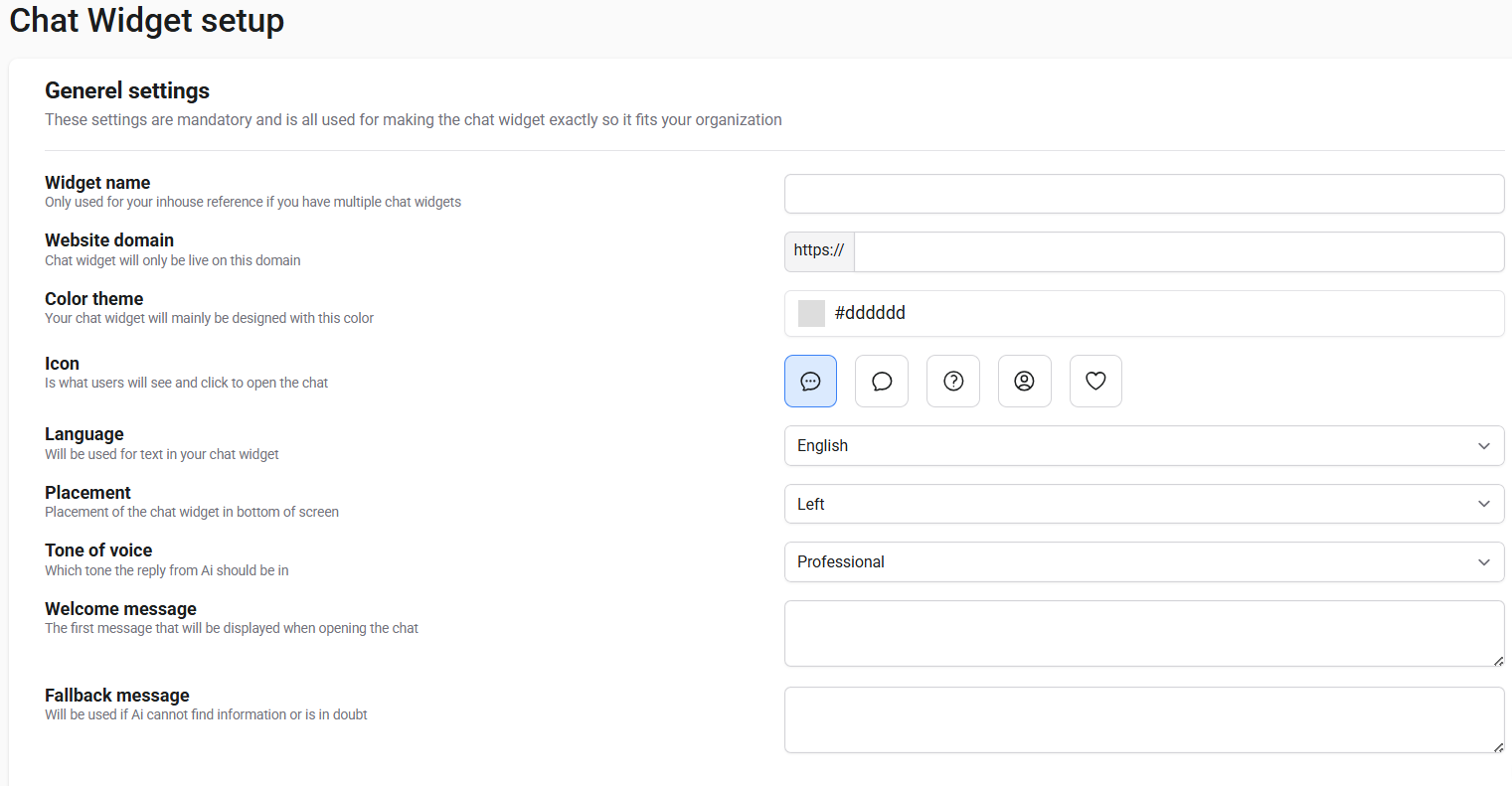
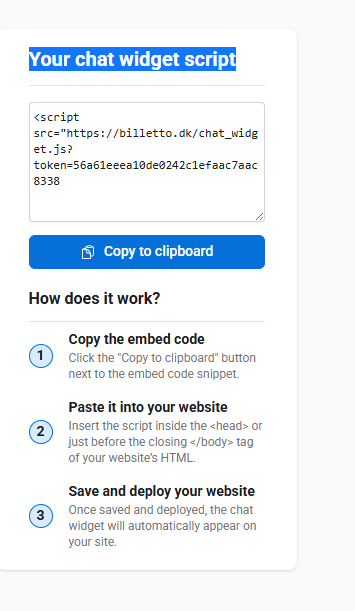
Vul alle informatie in en klik op "Opslaan". Klik vervolgens op de naam van de chatwidget, en je ziet het script van je chatwidget aan de rechterkant.
Zoals bij alle andere soorten widgets is het eigenlijk heel simpel: je past de instellingen naar wens aan, kopieert vervolgens het script en plaatst dit in de HTML-code van je website.
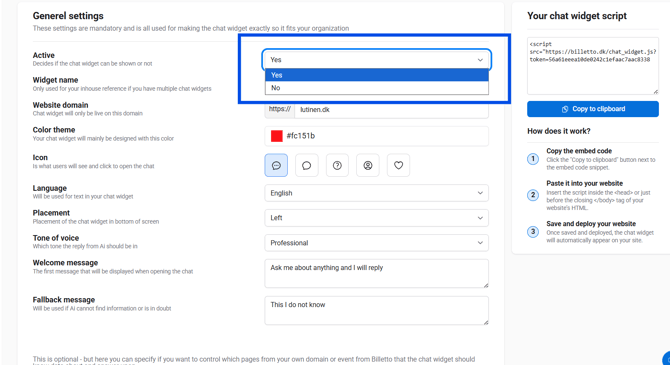
Na het klikken op Opslaan heb je verschillende opties:
-
Actief
Bepaalt of de chatwidget wel of niet getoond kan worden. -
Widgetnaam
Wordt alleen gebruikt voor je eigen interne verwijzing als je meerdere chatwidgets hebt. -
Websitedomein
De chatwidget is alleen actief op dit domein. -
Kleurthema
Je chatwidget wordt voornamelijk vormgegeven met deze kleur. -
Icoon
Wat gebruikers zien en aanklikken om de chat te openen. -
Taal
De taal die wordt gebruikt voor de tekst in je chatwidget. -
Plaatsing
Waar de chatwidget onderaan het scherm verschijnt. -
Toon
De toon waarin antwoorden van de AI geschreven moeten worden. -
Welkomstbericht
Het eerste bericht dat wordt getoond wanneer de chat wordt geopend. -
Fallbackbericht
Bericht dat wordt getoond als de AI geen informatie kan vinden of twijfelt.
Wanneer je wijzigingen aanbrengt in de chatagent, zie je dit direct terug op je website. Je hoeft de embedcode niet opnieuw aan je site toe te voegen na wijzigingen: dit gebeurt automatisch.
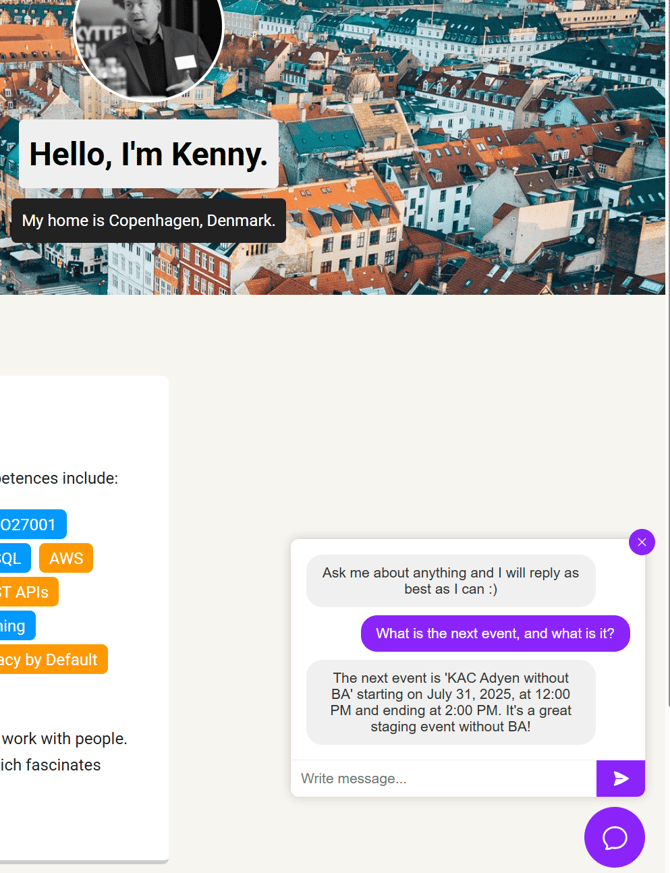
Zodra deze is ingesloten, verschijnt de chatwidget en doet deze zijn best om de gebruiker te voorzien van antwoorden op basis van alle beschikbare informatie.
Zelfs als je taalinstelling op Engels staat, herkent de chatagent automatisch in welke taal je schrijft en reageert hij daarop. Stel je bijvoorbeeld een vraag in het Deens of Spaans, dan herkent de agent dit en antwoordt hij in dezelfde taal, wat zorgt voor een natuurlijkere en gebruiksvriendelijkere ervaring.
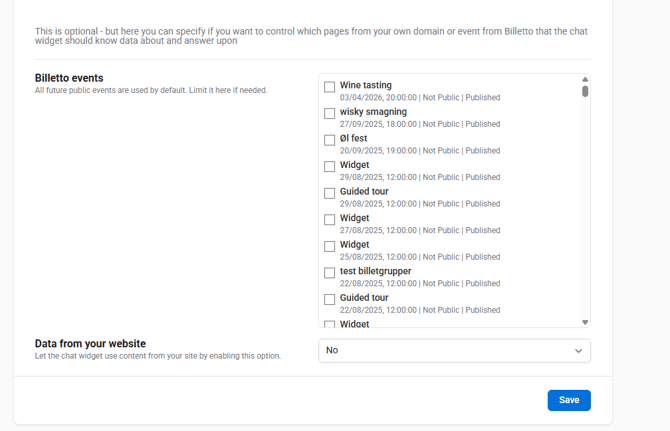
In de instellingen van de widget, onderaan, bepaal je of de widget informatie moet gebruiken van alle evenementen (STANDAARD: als je deze instellingen niet aanpast, worden alle openbare evenementen gebruikt) of van een deel daarvan. Als je informatie van eerdere evenementen wilt opnemen, moet je deze actief uit de lijst selecteren.
Tot slot bepaal je of je wilt dat de chatwidget ook je eigen website crawlt voor gegevens: je kunt dan ook aangeven of afzonderlijke subpagina's wel of niet meegenomen moeten worden, zodra het crawlen heeft plaatsgevonden.
Nadat je een website hebt geregistreerd in je chatagent, kun je de geregistreerde website niet meer wijzigen.
De enige manier om een nieuwe website toe te voegen, is door een nieuwe chatagent aan te maken.