Publicar o evento no Facebook pode ajudar a alcançar um público mais vasto. É possível adicionar o seu evento Billetto ao Facebook em apenas alguns passos simples.
Para publicar o evento no Facebook, é necessário ter uma página pública do Facebook. Se ainda não tiver uma página do Facebook, pode criar uma em apenas alguns minutos.
Nota: Esta funcionalidade não pode ser usada para publicar um evento no seu perfil pessoal do Facebook ou num Grupo do Facebook.
Também não é possível editar ou eliminar eventos do Facebook já existentes através desta funcionalidade (aplica-se a eventos criados diretamente no Facebook).
1. Para adicionar o evento ao Facebook:
-
Inicie sessão na Billetto e vá a O meu Billetto, depois encontre o evento que pretende adicionar ao Facebook.
-
Vá ao menu Marketing e clique em Evento do Facebook.
-
Aceite os termos de marketing e ligue-se ao Facebook.
-
Clique no botão "Ligar ao Facebook".
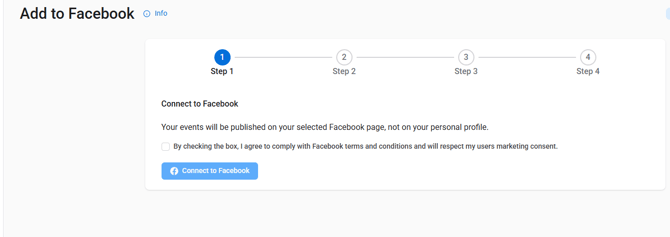
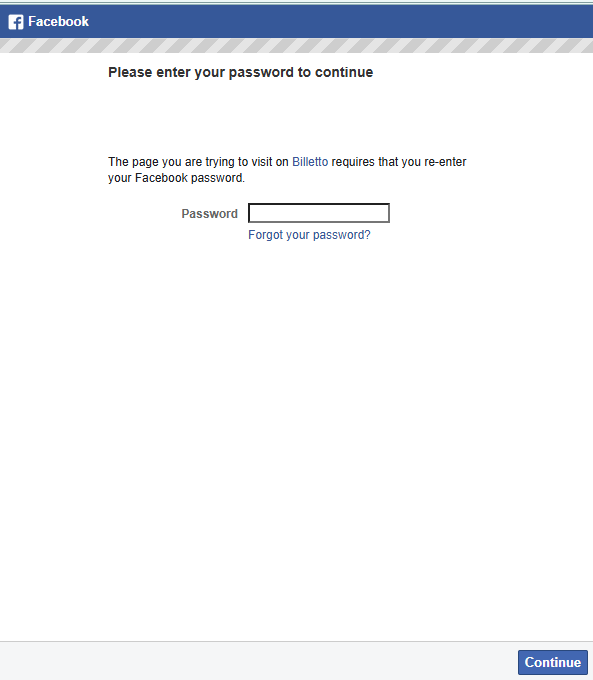
2. Faça login no seu perfil do Facebook. Se já tiver concedido à Billetto permissão para aceder à sua conta do Facebook, a ligação deverá ser feita de imediato
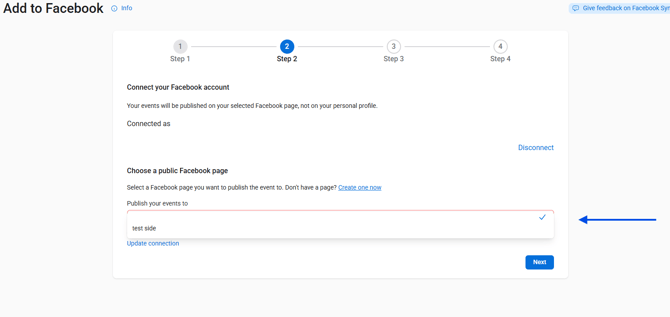
3. Depois de estabelecida a ligação ao Facebook, escolha em que página do Facebook o evento deve ser publicado.
-
Em "Escolher uma página pública do Facebook", escolha a página do Facebook onde o evento deve aparecer.
-
Os eventos só são publicados em páginas do Facebook, nunca no perfil pessoal.
-
Se não tiver uma página do Facebook, pode clicar em "Criar uma agora" e seguir as instruções do Facebook.
-
Depois de selecionar a página, clique em "Seguinte" para continuar.
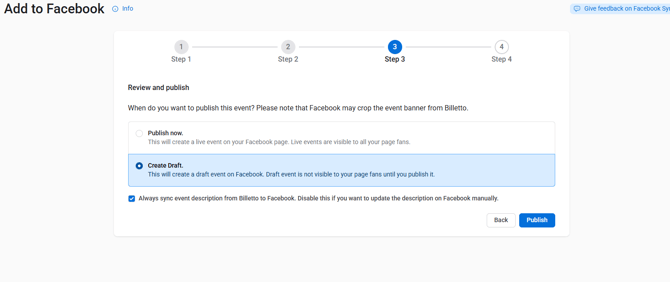
4. Neste passo, escolhe-se quando o evento deve ser publicado no Facebook e como o conteúdo deve ser sincronizado.
-
Em "Quando pretende publicar o evento?", é possível escolher entre:
-
Publicar agora
O evento é criado de imediato como um evento ativo na página do Facebook e fica visível para todos os seguidores.
-
Criar rascunho
O evento é criado como rascunho no Facebook e não fica visível para os seguidores até ser publicado manualmente.
É possível escolher se a descrição do evento deve ser sincronizada automaticamente da Billetto para o Facebook.
Se esta definição estiver ativada, as alterações feitas à descrição na Billetto são atualizadas automaticamente no Facebook.
Desative esta opção se preferir editar a descrição manualmente, diretamente no Facebook.
Quando estiver pronto, clique em "Publicar" para concluir a configuração.
Também pode clicar em "Voltar" se quiser alterar as seleções anteriores.
ℹ️ Nota: Em alguns casos, o Facebook pode recortar o banner do evento vindo da Billetto.
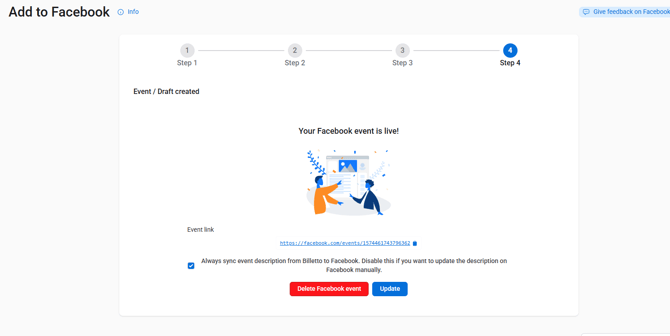
5. Depois de concluída a configuração, receberá uma confirmação de que o evento do Facebook foi criado.
-
Verá a mensagem "O seu evento do Facebook está ativo!"
(ou que o evento foi criado como rascunho, se tiver selecionado esta opção no passo anterior). -
É apresentado um link direto para o evento do Facebook, que pode partilhar com o seu público.
-
Por predefinição, a sincronização da descrição do evento da Billetto para o Facebook está ativada.
-
Isto significa que qualquer alteração feita à descrição do evento na Billetto é atualizada automaticamente no Facebook.
-
É possível desativar esta opção a qualquer momento, caso prefira editar a descrição manualmente no Facebook.
Opções após a criação:
-
Atualizar – Renova a ligação ou a sincronização entre a Billetto e o Facebook.
-
Eliminar evento do Facebook – Remove o evento do Facebook sem eliminar o evento na Billetto.
Nota: Se tiver selecionado Criar rascunho nos passos anteriores, não será possível aceder ao link do evento do Facebook até o evento ser publicado.
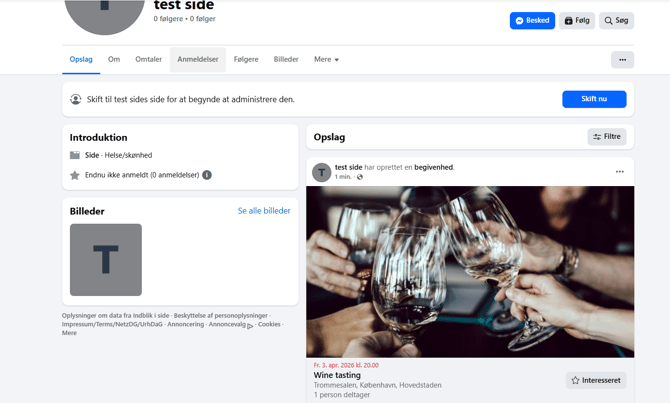
6. O evento já está ativo no Facebook
Depois de o evento ser publicado, aparece automaticamente como uma publicação na página do Facebook selecionada. Poderá ver uma publicação que diz "[Nome da página] criou um evento."
A imagem, o título, a data, a hora e o local do evento são apresentados diretamente no feed.
Os utilizadores podem:
-
Clicar no evento para ver os detalhes
-
Marcar-se como "Interessado" ou "Vou"
-
Partilhar o evento com a sua rede
O evento fica agora visível para os seus seguidores e pode começar a gerar notoriedade e envolvimento no Facebook.
Importante:
-
É possível editar o evento do Facebook diretamente no Facebook, caso pretenda fazer alterações. Isto não afeta a configuração do evento criada na plataforma Billetto.
-
Se eliminar o evento do Facebook através da plataforma Billetto, isso não elimina o evento criado na Billetto.
-
Se tiver problemas a ligar-se ao Facebook, pode ser porque esse utilizador do Facebook já está associado a outra conta de utilizador da Billetto. Será necessário terminar sessão nessa conta antes de poder ligar-se e publicar através da conta que está a tentar usar.
-
Não é possível editar ou eliminar eventos do Facebook já existentes que tenham sido criados diretamente no Facebook através da plataforma Billetto.
Resolução de problemas:
Não encontra a página pública onde pretende anunciar?
Veja os passos na imagem abaixo
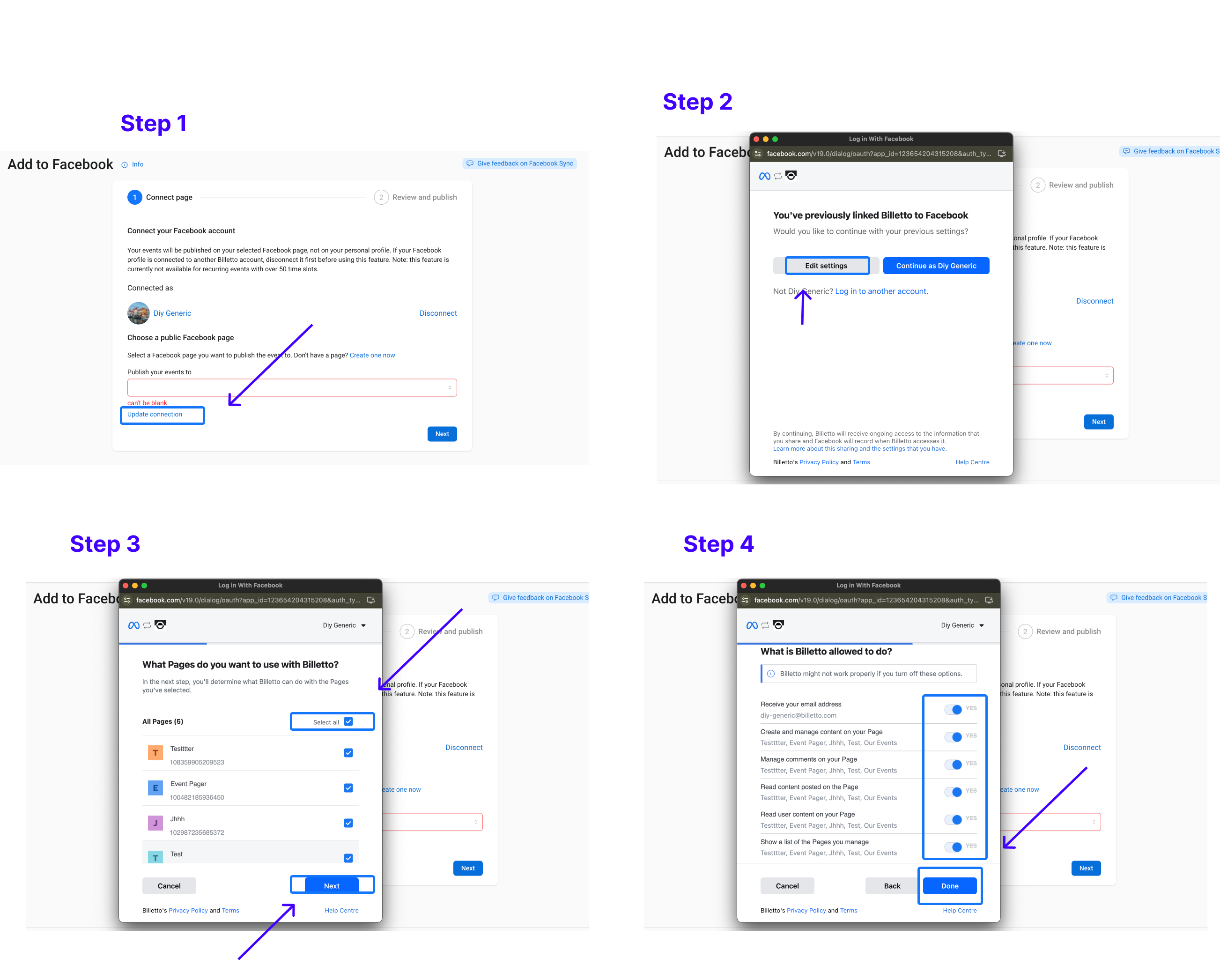
Botão de sincronização cinzento
Se o botão de Sincronização com o Facebook estiver cinzento, isto significa que o Facebook não foi carregado no nosso site. Na maioria dos casos, isto deve-se a uma extensão ou plugin do navegador a bloquear o Facebook.
Erro a indicar que já existe uma ligação ou outros problemas de permissões
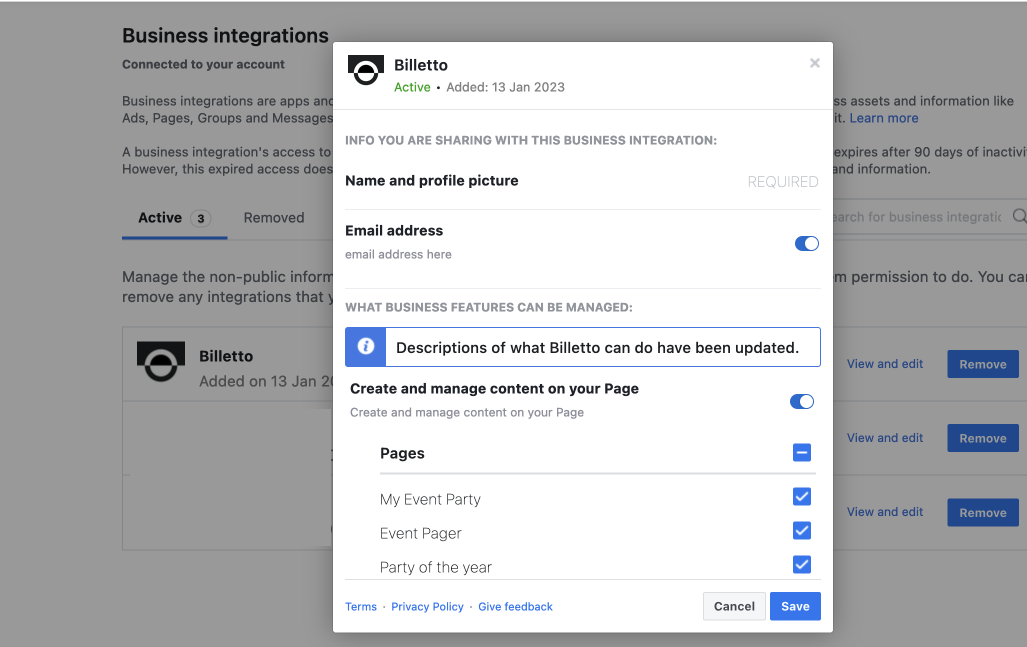
Pode ser necessário aceder às Definições do Facebook e verificar se as permissões estão corretamente configuradas aqui:
https://www.facebook.com/settings?tab=business_tools&ref=settings
A partir daqui, pode:
- Remover a Billetto desta lista e tentar novamente usar a Sincronização com o Facebook
- Clicar em Ver e editar e conceder à Billetto acesso para criar e gerir as páginas de que precisa.