
Crear una suscripción en Billetto es fácil. Sigue la guía paso a paso que encontrarás a continuación.
Importante: Independientemente del tipo de suscripción que elijas, los ingresos de la suscripción se te abonan mensualmente. Esto se aplica a las suscripciones mensuales, las suscripciones anuales y las suscripciones de pago único. Más información aquí.
Nota: Los pagos de la suscripción solo se pueden hacer con tarjeta de crédito/débito, Google Pay o Apple Pay.
1. Crea la suscripción
- Inicia sesión en Billetto.
- Haz clic en Mi Billetto.
- Selecciona Suscripciones y haz clic en Crear suscripción.
2. Elige un tipo de suscripción
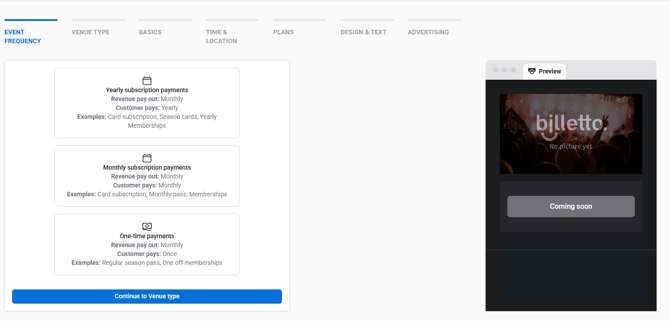
Selecciona el tipo de suscripción que quieras ofrecer a tus miembros.
Pagos de suscripción mensual
Con la facturación mensual, el importe de la suscripción se cobra automáticamente a la tarjeta de pago del miembro una vez al mes hasta que se cancele la suscripción.
Pagos de suscripción anual
Con la facturación anual, el importe de la suscripción se cobra automáticamente a la tarjeta de pago del miembro una vez al año hasta que se cancele la suscripción.
Las suscripciones anuales se configuran de la misma manera que las suscripciones mensuales.
Si quieres activar los pagos automáticos anuales, ponte en contacto con el soporte de Billetto en support@billetto.com.
Pagos únicos
Con una suscripción de pago único, el miembro paga una sola vez en el momento de la compra. Cuando la suscripción caduca, hay que comprar una nueva suscripción.
Puedes elegir entre dos opciones:
- Establece una fecha de inicio y de fin para la suscripción.
- Deja que la suscripción se mantenga activa hasta que la finalices manualmente.
Si prefieres que la suscripción se mantenga activa sin fecha de fin, deja marcada la siguiente casilla:
"Esta suscripción se ejecuta automáticamente hasta que se cierra y, por lo tanto, no requiere una hora ni una fecha."
Cuando más adelante quieras finalizar la suscripción, ábrela, selecciona Más en la esquina superior izquierda y haz clic en Finalizar, lo que cerrará la suscripción.
También puedes desmarcar la casilla y especificar las fechas de inicio y de fin de la suscripción.
¿Necesitas pagos automáticos anuales? Ponte en contacto con el soporte de Billetto en support@billetto.com.
3. Elige el Tipo de venue
Selecciona el tipo de ubicación que mejor se adapte a la suscripción:
- Estándar
- Con asientos
- En línea
4. Introduce la información de la suscripción
En Básicos, introduce el nombre de la suscripción y selecciona las categorías correspondientes.
5. Establece la hora y el lugar
Introduce la dirección y las fechas de la suscripción.
Si la suscripción no debe tener una fecha de fin fija, deja marcada la siguiente casilla:
"Esta suscripción se ejecuta automáticamente hasta que se cierra y, por lo tanto, no requiere una hora ni una fecha."
Cuando más adelante quieras finalizar la suscripción, ve a la página de administración de la suscripción y selecciona:
Más → Finalizar
También puedes desmarcar la casilla y especificar una fecha de inicio y de fin para la suscripción.
6. Crea los tipos de suscripción
En Planes, crea los tipos de entrada de la suscripción y las opciones de precio que quieras ofrecer.
7. Personaliza el diseño y la descripción
En Diseño, Texto y SEO, puedes:
- Añadir una descripción de la suscripción
- Subir imágenes
- Añadir vídeos
- Personalizar la presentación de la suscripción
8. Guarda como borrador
Te recomendamos guardar primero la suscripción como borrador.
Una vez guardada la suscripción, se te redirigirá a la página de administración de la suscripción.
9. Configura un periodo de compromiso o un periodo de preaviso
Ve a:
Personalización y diseño → Planes de suscripción
Aquí puedes configurar un Periodo mínimo de contrato o un Periodo de preaviso.
Periodo mínimo de contrato
Especifica el número mínimo de meses que un miembro debe mantenerse suscrito antes de poder cancelar la suscripción.
Si un miembro cancela antes de que finalice el periodo de compromiso, seguirá teniendo que pagar por la duración restante de ese periodo.
Periodo de preaviso
Especifica el número de meses que transcurren entre la cancelación y la finalización de la suscripción.
Por ejemplo, si el periodo de preaviso es de un mes, el miembro pagará el mes en curso más el mes siguiente.
Nota: Una suscripción no puede estar sujeta a la vez a un periodo de compromiso y a un periodo de preaviso. La norma que se aplica depende de en qué punto del ciclo de vida de la suscripción se encuentre el miembro.
10. Revisa la suscripción
Antes de publicar la suscripción, te recomendamos revisar:
- Diseño, Texto y SEO
- Diseño de la entrada
- Confirmación de pedido
- Códigos de acceso y otros ajustes
Puedes previsualizar la suscripción tal y como la verán los miembros haciendo clic en Visitar.
11. Publica la suscripción
Cuando todo esté listo, haz clic en Publicar en la parte superior de la página.
Tu suscripción ya está activa y lista para compartirla con tus miembros.