
Si quieres enviar un email personalizado con Gmail a los asistentes de tu evento, puedes hacerlo fácilmente con esta integración de Zapier.
Si quieres añadir una nota al email de confirmación del pedido, también puedes hacerlo en la configuración de tu evento. Y si quieres enviar newsletters a los asistentes de tu evento, puedes añadirlos a tu lista de MailChimp.
Este es un tutorial que te muestra cómo enviar un email automático sencillo desde tu Gmail si quieres dar información adicional a los invitados de tus eventos.
NOTA: no es posible enviar emails a los asistentes que hayan comprado entradas antes de que configures esta integración. Solo puedes configurarla para que funcione de ahora en adelante.
Para enviar un email con Gmail a tus asistentes:
- Inicia sesión o regístrate en Zapier;
- Haz clic en Crear un Zap (depende de tu vista, pero normalmente está en el lado izquierdo de tu pantalla);
- Busca Billetto en tu primer paso:
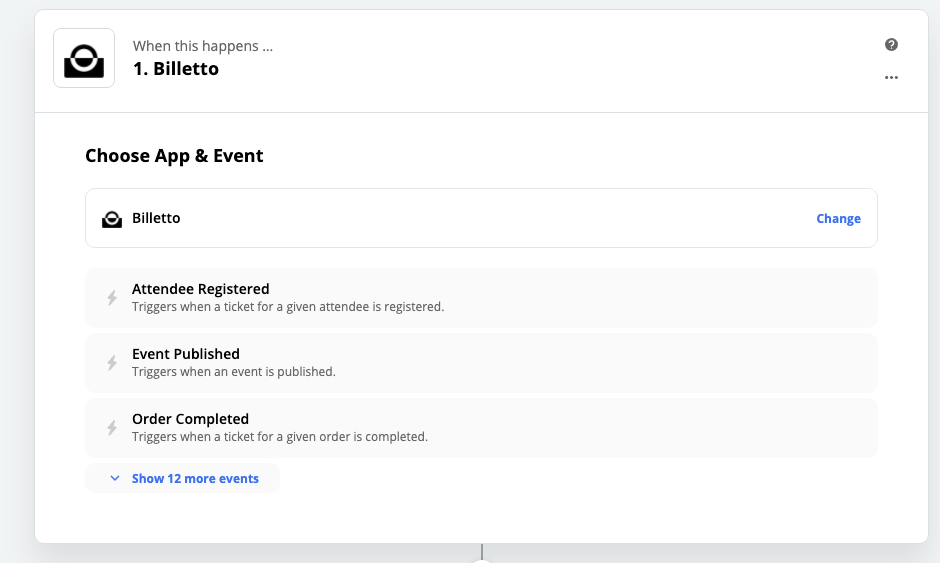
- Elige el disparador "Asistente registrado" y haz clic en "Continuar".
- Elige Gmail de la lista de aplicaciones.
- Elige "Enviar email" como "Evento de acción" y haz clic en "Continuar".
- Inicia sesión en tu cuenta de Gmail
- Personaliza el email que quieres enviar:
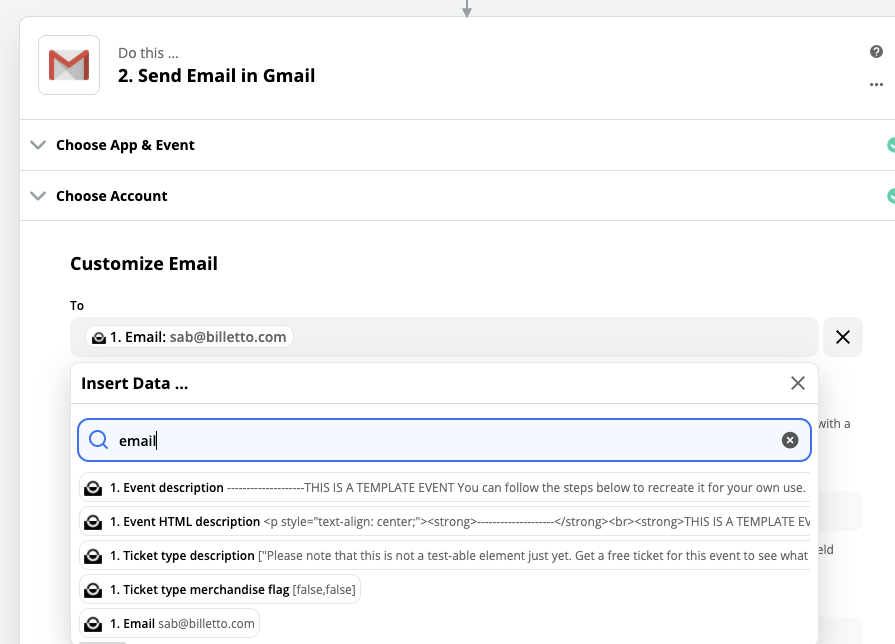
Aquí ves que hemos encontrado la dirección de email a partir de los datos obtenidos en el paso anterior. Solo tienes que seleccionarla y se insertará en este campo la dirección de email del comprador de la entrada.
Rellena el resto de los campos como prefieras. Para esta integración son obligatorios un asunto y el cuerpo del email.
- Por último, añade una firma y pulsa "Continuar".
Prueba tu disparador y, si funciona correctamente, ya estás listo. Recuerda ponerle nombre a tu Zap y activarlo.