
Se vuoi inviare un'email personalizzata con Gmail ai partecipanti del tuo evento, puoi farlo semplicemente con questa integrazione Zapier.
Se vuoi aggiungere una nota all'email di conferma dell'ordine, puoi farlo anche nelle impostazioni del tuo evento. E se desideri inviare newsletter ai partecipanti del tuo evento, puoi aggiungerli alla tua lista MailChimp.
Questo è un tutorial che ti mostra come inviare una semplice email automatica dal tuo Gmail, se vuoi inviare qualche informazione in più agli ospiti dei tuoi eventi.
NOTA: non è possibile inviare email ai partecipanti che hanno acquistato i biglietti prima che tu configurassi questa integrazione. Puoi configurarla solo in modo che funzioni da quel momento in poi.
Per inviare un'email con Gmail ai tuoi partecipanti:
- Accedi o iscriviti a Zapier;
- Clicca su Crea uno Zap (dipende dalla tua visualizzazione, ma di solito si trova sul lato sinistro dello schermo);
- Cerca Billetto nel tuo primo passaggio:
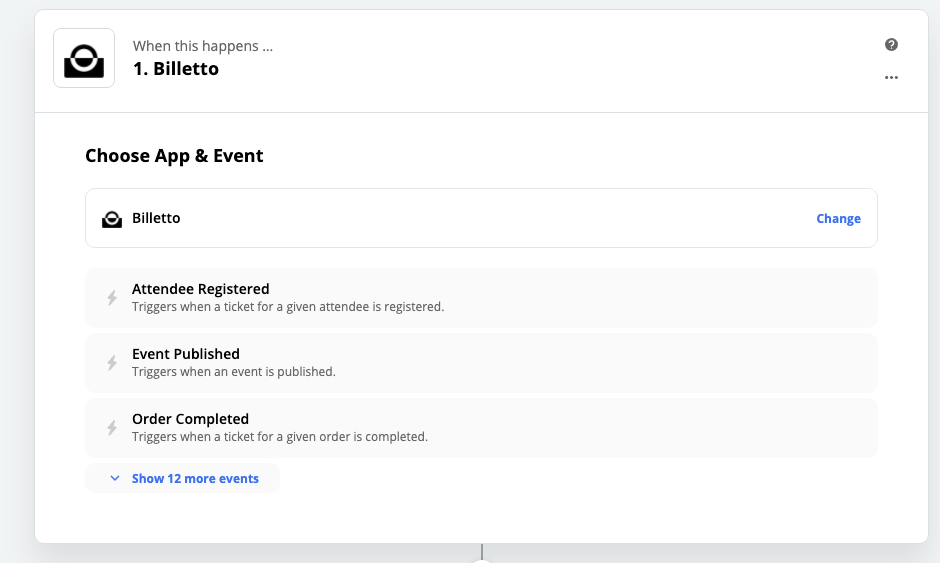
- Scegli il trigger "Partecipante registrato" e clicca su "Continua".
- Scegli Gmail dall'elenco delle app.
- Scegli "Invia email" come "Evento azione" e clicca su "Continua".
- Accedi al tuo account Gmail
- Personalizza l'email che vuoi inviare:
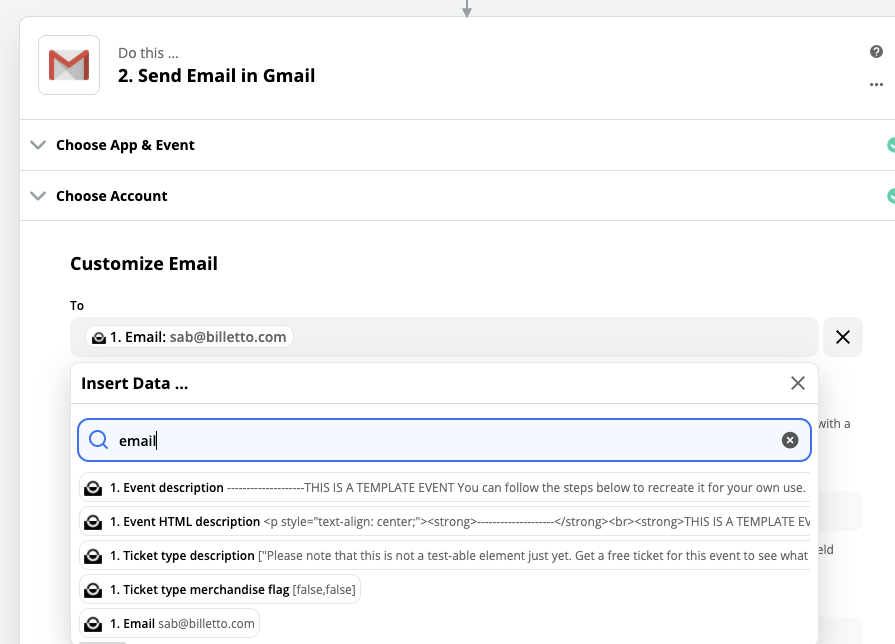
Qui vedi che abbiamo trovato l'indirizzo email dall'elenco dei dati raccolti nel passaggio precedente. Selezionalo e inserirà automaticamente l'indirizzo email dell'acquirente del biglietto in questo campo.
Compila gli altri campi come preferisci. Un oggetto e il corpo dell'email sono obbligatori per questa integrazione.
- Infine, aggiungi una firma e premi "Continua".
Testa il tuo trigger e, se ha successo, sei pronto. Ricordati di dare un nome al tuo Zap e di attivarlo.