
Si vous souhaitez envoyer un e-mail personnalisé avec Gmail à vos participants, vous pouvez le faire simplement grâce à cette intégration Zapier.
Si vous souhaitez ajouter une note à l'e-mail de confirmation de commande, vous pouvez aussi le faire dans les paramètres de votre événement. Et si vous souhaitez envoyer des newsletters à vos participants, vous pouvez les ajouter à votre liste Mailchimp.
Ce tutoriel vous montre comment envoyer un e-mail automatisé simple depuis votre compte Gmail si vous souhaitez transmettre des informations supplémentaires aux participants de vos événements.
REMARQUE : il n'est pas possible d'envoyer des e-mails aux participants ayant acheté leurs billets avant la mise en place de cette intégration. Vous ne pouvez la configurer que pour qu'elle fonctionne à partir de maintenant.
Pour envoyer un e-mail avec Gmail à vos participants :
- Connectez-vous ou inscrivez-vous sur Zapier ;
- Cliquez sur Créer un Zap (cela dépend de votre affichage, mais c'est le plus souvent sur le côté gauche de votre écran) ;
- Recherchez Billetto dans la première étape :
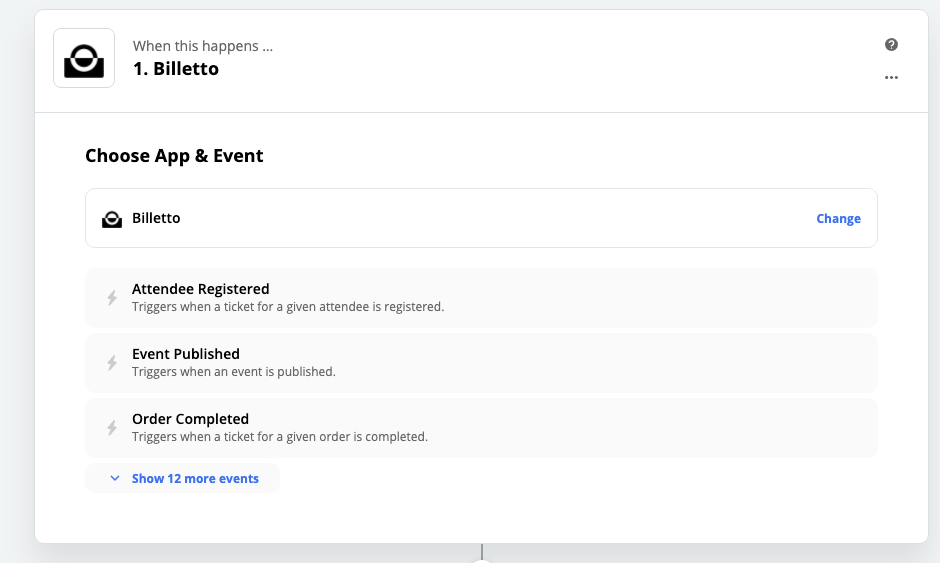
- Choisissez le déclencheur "Participant inscrit" & cliquez sur "Continuer".
- Sélectionnez Gmail dans la liste des applications.
- Choisissez "Envoyer un e-mail" comme "Événement d'action" & cliquez sur "Continuer".
- Connectez-vous à votre compte Gmail
- Personnalisez l'e-mail que vous souhaitez envoyer :
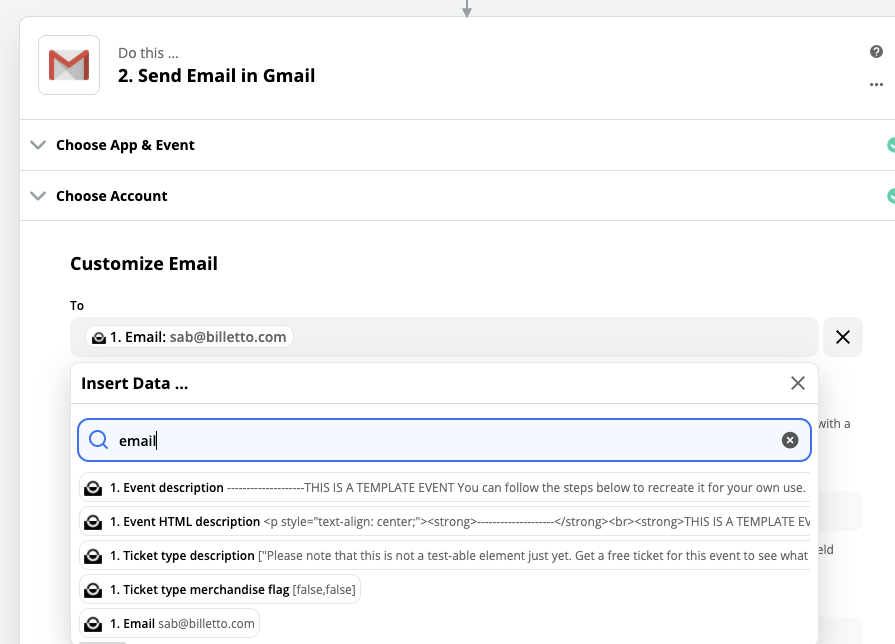
Vous voyez ici que nous avons trouvé l'adresse e-mail dans la liste des données récupérées à l'étape précédente. Il vous suffit de la sélectionner pour insérer l'adresse e-mail de votre acheteur de billets dans ce champ.
Remplissez les autres champs comme vous le souhaitez. Un objet et un corps de l'e-mail sont obligatoires pour cette intégration.
- Enfin, ajoutez une signature et cliquez sur "Continuer".
Testez votre déclencheur : s'il fonctionne, vous êtes prêt. N'oubliez pas de nommer votre Zap et de l'activer.