Gefaseerde verkoop is een nieuwe functie waarmee je tickets in fasen vrijgeeft. Het helpt je om vraag op te bouwen, urgentie te creëren en conversies te verhogen, doordat je volledige controle hebt over wanneer en hoe je tickets beschikbaar komen.
Met Gefaseerde verkoop begeleid je kopers door een helder verkoopproces met een hoge conversie.
Gefaseerde ticketvrijgave (volgorde bij uitverkoop)
Je kunt instellen dat je tickets automatisch in een bepaalde volgorde worden vrijgegeven. Zodra een tickettype uitverkocht is, gaat het volgende direct open.
Zo zien kopers altijd wat op dat moment beschikbaar is, terwijl uitverkochte tickets fungeren als signaal van vraag en kopers aanzetten tot snellere beslissingen.
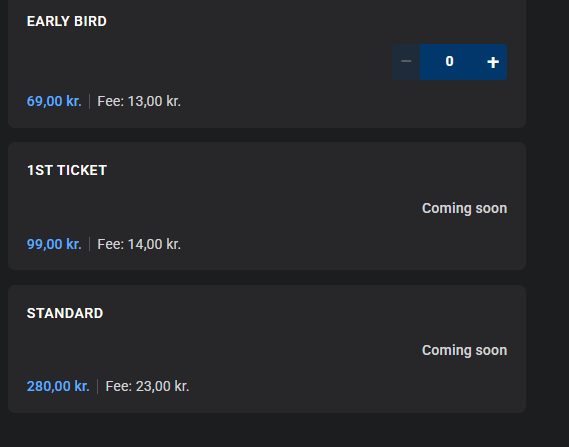
"Binnenkort"-labels
Wek vraag op voordat de tickets live gaan. De labels "Binnenkort" laten kopers zien dat er meer tickets worden vrijgegeven, zodat je vroege interesse vastlegt en momentum opbouwt voorafgaand aan de vrijgave.
Toon de daadwerkelijke vrijgavedatums
Geef kopers volledige duidelijkheid door de exacte data en tijden van de vrijgave te tonen.
Of je nu werkt met tijdgebonden vrijgaves of gefaseerde prijzen, de labels "Vrijgavedatum" helpen fans om vooruit te plannen en op het juiste moment terug te komen wanneer de verkoop start.
Aankomende tickets verbergen
Bij het instellen van de volgorde van je tickets kun je kiezen of aankomende tickets zichtbaar of verborgen moeten zijn. Verborgen tickets zijn volledig onzichtbaar voor kopers totdat de vrijgavedatum is bereikt of de volgorde ze ontgrendelt.
Zo stel je automatische vrijgave in:
-
Ga naar Mijn Billetto.
-
Klik op het evenement waarvoor je dit wilt instellen.
-
Klik op de drie puntjes naast het tickettype en kies Bewerken.
-
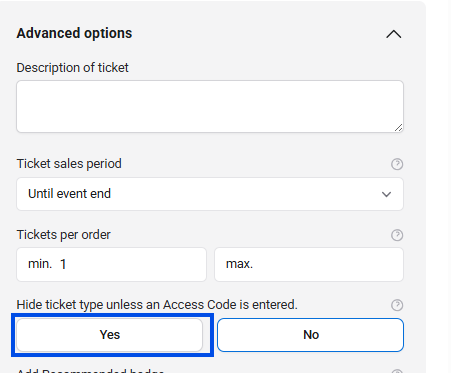
Klik op Geavanceerde opties.
-
Ga naar "Automatische vrijgave van volgend ticket instellen" en klik op Ja.
-
Kies het volgende tickettype in de volgorde en klik op Opslaan.
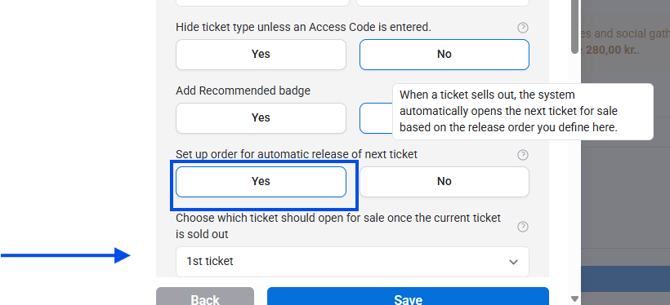
Je kunt geen "circulaire" ticketvolgorde maken, alleen een lineaire volgorde (dat wil zeggen dat je maar één kant op kunt gaan, van het ene ticket naar het volgende, en niet heen en weer).
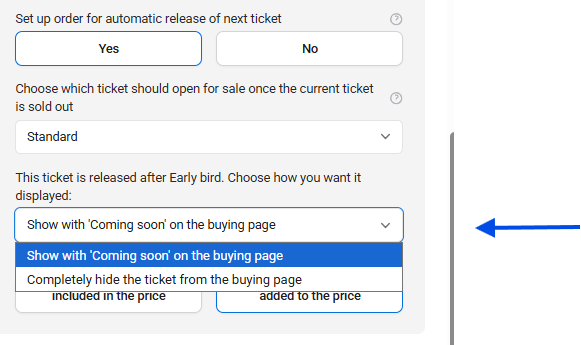
Zodra je het volgende ticket hebt geselecteerd dat je wilt instellen voor vrijgave, kun je kiezen hoe het op de aankooppagina wordt getoond voordat het wordt vrijgegeven. Je hebt twee opties:
-
Tonen met "Binnenkort" op de aankooppagina
-
Het ticket volledig verbergen op de aankooppagina
Zo wordt dit weergegeven op de evenementpagina: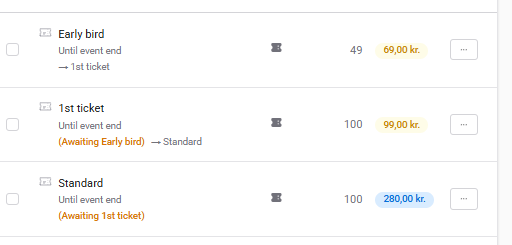 Zo wordt dit weergegeven in het aankoopproces:
Zo toon je de daadwerkelijke vrijgavedatums:
-
Ga naar Mijn Billetto.
-
Open het evenement dat je wilt bewerken.
-
Zoek het tickettype dat je wilt aanpassen.
-
Klik op de drie puntjes naast het tickettype en kies Bewerken.
-
Open Geavanceerde opties.
-
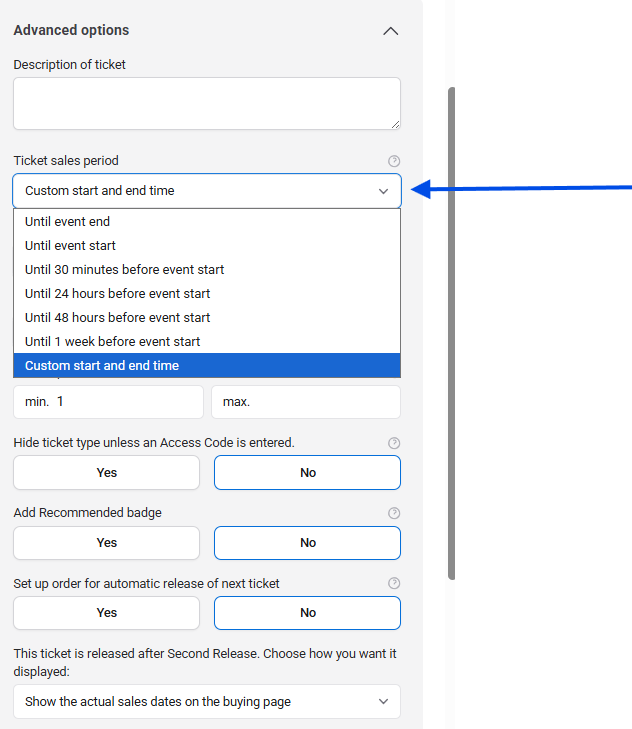
Open onder Verkoopperiode van tickets het dropdownmenu.
-
Selecteer Aangepaste start- en eindtijd.
-
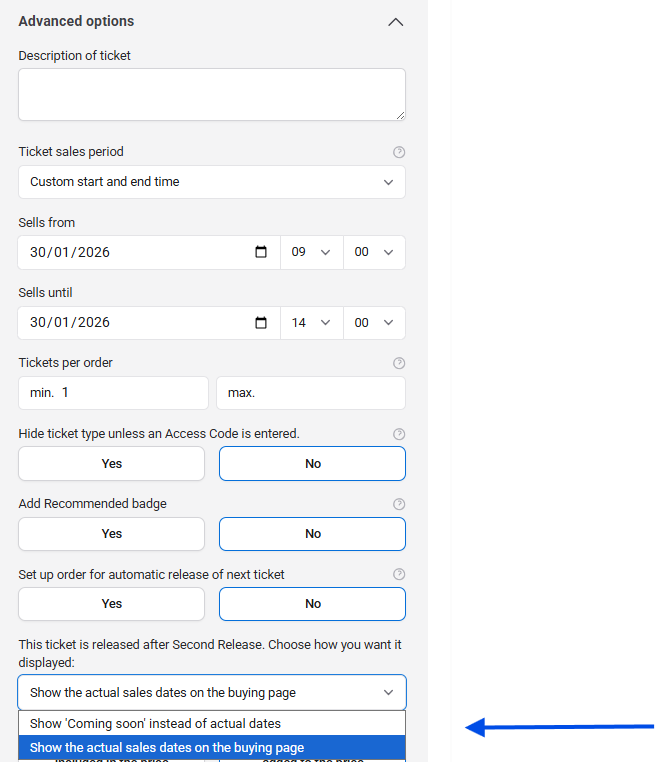
Vul de startdatum/-tijd en einddatum/-tijd in.
- Weergaveoptie kiezen, Kies in deze stap hoe de informatie over de ticketvrijgave wordt getoond op de aankooppagina. Je kunt kiezen voor De daadwerkelijke verkoopdatums tonen op de aankooppagina of in plaats daarvan "Binnenkort" tonen.
-
Klik op Opslaan.
Zo verberg je aankomende tickets:
-
Ga naar Mijn Billetto.
-
Klik op het evenement dat je wilt bewerken.
-
Zoek het tickettype dat je wilt aanpassen.
-
Klik op de drie puntjes naast het tickettype en kies Bewerken.
-
Open Geavanceerde opties.
-
Klik onder Tickettype verbergen tenzij een toegangscode wordt ingevoerd op Ja om het ticket te verbergen.