As Vendas em Fases são uma nova funcionalidade que permite lançar bilhetes por fases. Ajudam a criar procura, gerar urgência e aumentar as conversões, dando-lhe controlo total sobre quando e como os bilhetes ficam disponíveis.
Com as Vendas em Fases, pode orientar os compradores por um processo de lançamento de bilhetes claro e com elevada conversão.
Lançamentos faseados de bilhetes (sequência de esgotados)
Pode configurar os bilhetes para serem lançados automaticamente numa ordem específica. Quando um tipo de bilhete esgota, o seguinte abre de imediato.
Isto significa que os compradores veem sempre o que está disponível naquele momento, enquanto os bilhetes esgotados funcionam como sinais de procura que incentivam decisões mais rápidas.
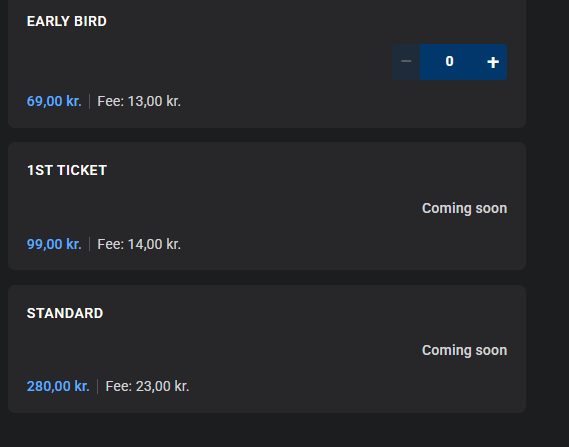
Etiquetas Brevemente
Aqueça a procura antes de os bilhetes ficarem disponíveis. As etiquetas “Brevemente” mostram aos compradores que serão lançados mais bilhetes, ajudando-o a captar o interesse inicial e a criar expectativa antes do lançamento.
Mostrar as datas reais de lançamento
Dê aos compradores total transparência, mostrando as datas e horas exatas de lançamento.
Quer esteja a gerir lançamentos cronometrados ou preços faseados, as etiquetas de data de lançamento ajudam os fãs a planear-se com antecedência e a regressar no momento certo quando as vendas abrem.
Ocultar bilhetes futuros
Ao configurar a sequência dos bilhetes, pode escolher se os bilhetes futuros devem ficar visíveis ou ocultos. Os bilhetes ocultos são completamente removidos da vista do comprador até a respetiva data de lançamento ser atingida ou até a sequência os desbloquear.
Como configurar o lançamento automático:
-
Aceda a O meu Billetto.
-
Clique no evento para o qual pretende configurar isto.
-
Clique nos três pontos junto ao tipo de bilhete e selecione Editar.
-
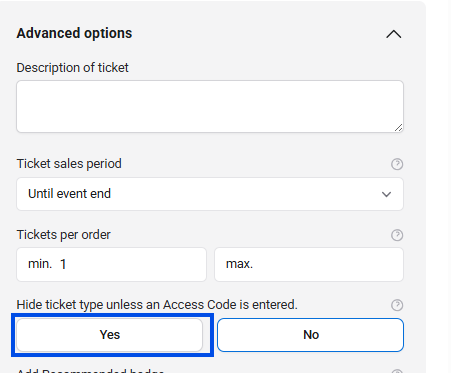
Clique em Opção avançada.
-
Vá a “Configurar a sequência para o lançamento automático do próximo bilhete” e clique em Sim.
-
Escolha o tipo de bilhete seguinte na sequência e clique em Guardar.
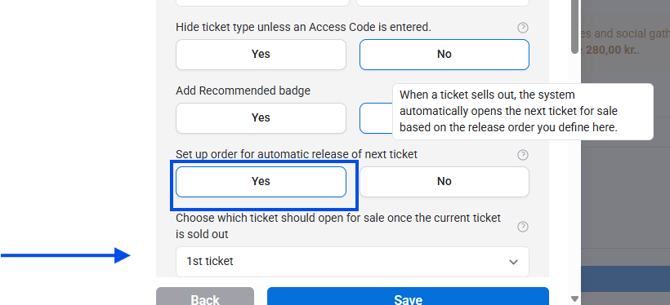
Não é possível criar um fluxo de bilhetes “circular”, apenas um fluxo linear (ou seja, só é possível avançar num único sentido, de um bilhete para o seguinte, sem retroceder).
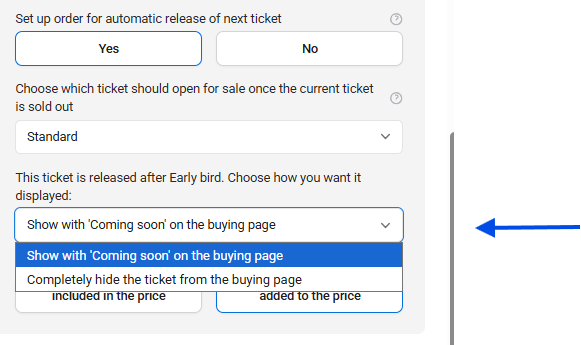
Depois de selecionar o próximo bilhete que pretende configurar para lançamento, pode escolher como este deve aparecer na página de compra antes de ser lançado. Tem duas opções:
-
Mostrar com “Brevemente” na página de compra
-
Ocultar completamente o bilhete na página de compra
É assim que aparece na página do evento: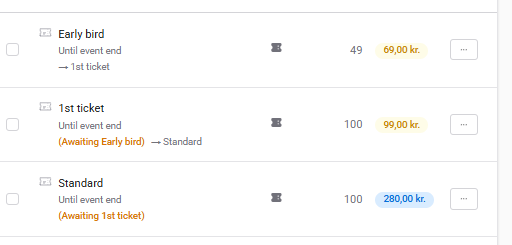 É assim que aparece no processo de compra:
Como mostrar as datas reais de lançamento:
-
Aceda a O meu Billetto.
-
Abra o evento que pretende editar.
-
Encontre o tipo de bilhete que pretende atualizar.
-
Clique nos três pontos junto ao tipo de bilhete e selecione Editar.
-
Abra Opções avançadas.
-
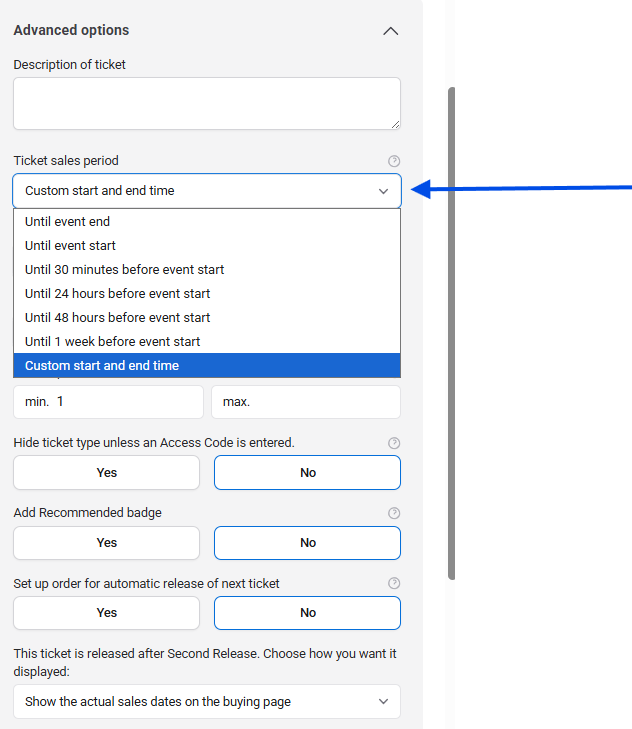
Em Período de vendas de bilhetes, abra a lista pendente.
-
Selecione Data e hora de início e fim personalizadas.
-
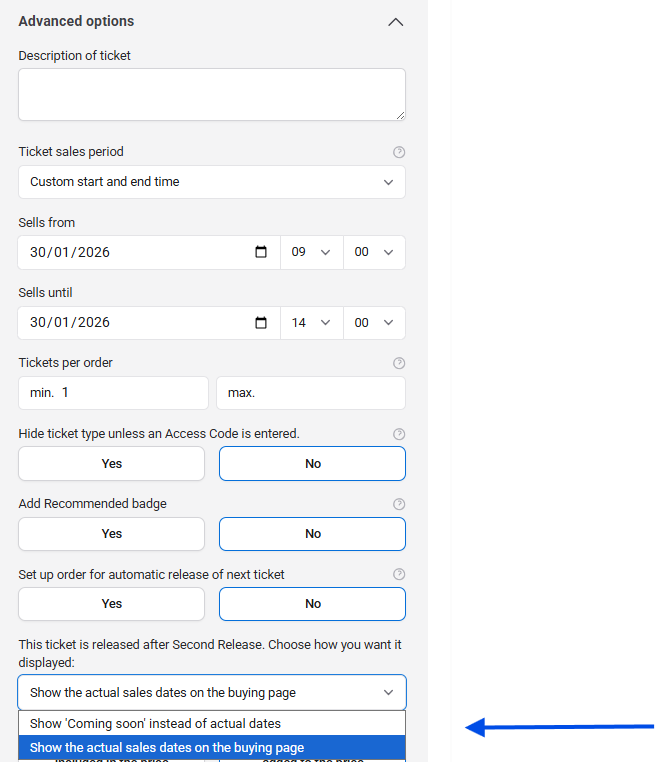
Introduza a data/hora de início e a data/hora de fim.
- Escolher a opção de visualização, Nesta etapa, escolha como a informação de lançamento do bilhete deve aparecer na página de compra. Pode mostrar a opção Mostrar as datas de venda reais na página de compra ou, em alternativa, mostrar “Brevemente”.
-
Clique em Guardar.
Como ocultar bilhetes futuros:
-
Aceda a O meu Billetto.
-
Clique no evento que pretende editar.
-
Encontre o tipo de bilhete que pretende atualizar.
-
Clique nos três pontos junto ao tipo de bilhete e selecione Editar.
-
Abra Opções avançadas.
-
Em Ocultar tipo de bilhete a menos que seja inserido um código de acesso, clique em Sim para ocultar o bilhete.