
Primeros pasos e inicio de sesión:
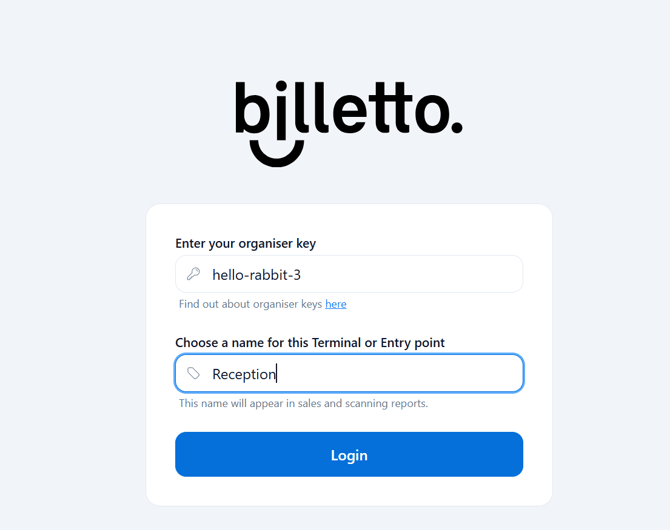
- Ve a la página de inicio del TPV de Billetto correspondiente a tu país (por ejemplo, https://billetto.dk/pos/).
- Introduce tu clave de organizador, ponle un nombre a tu dispositivo o al lugar (por ejemplo, «Recepción», «Entrada A» o «28-feb») y haz clic en Inicia sesión.
Elige el evento para el que vas a vender entradas y productos
Empezarás automáticamente en la sección «Eventos».
Siempre puedes moverte entre las distintas secciones del TPV desde el menú de la izquierda.
Elige el evento para el que vas a vender entradas o productos.
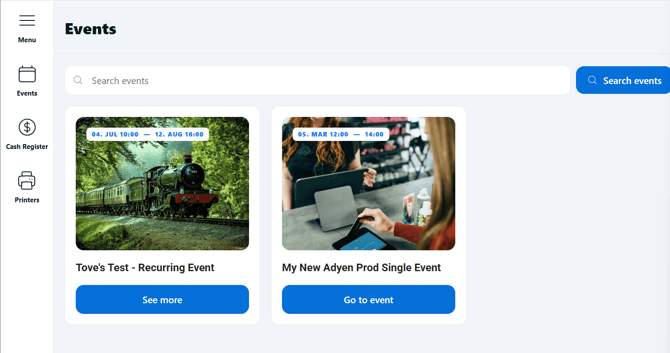
Empieza haciendo clic en «Ir al evento».
Ahora estás en la pantalla principal del TPV y verás todos los tipos de entrada.
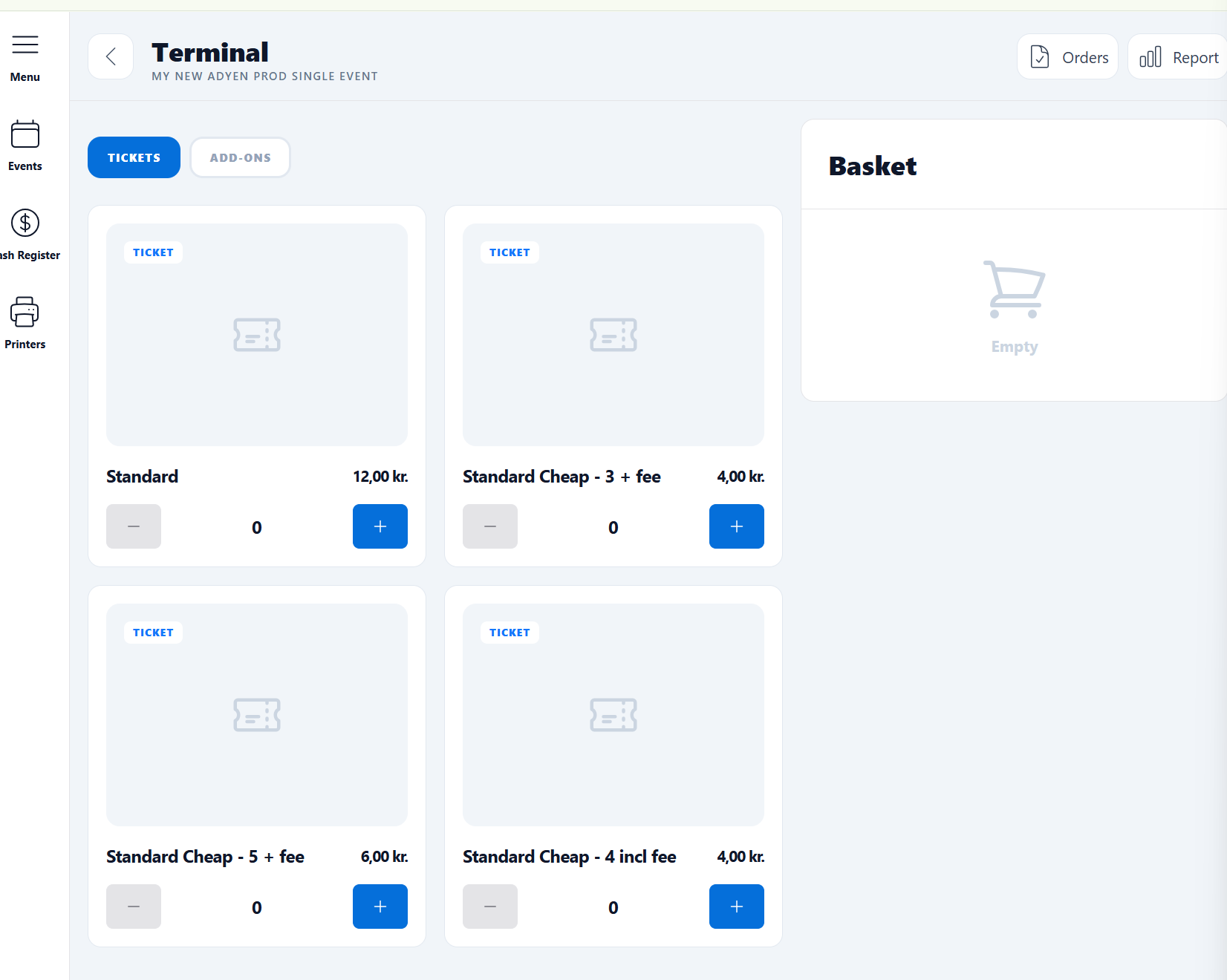
Si el evento tiene complementos, puedes cambiar entre entradas y complementos en la parte superior.
Crea un pedido y cobra con tarjeta
Haz clic en + y - para añadir o quitar productos de la cesta.
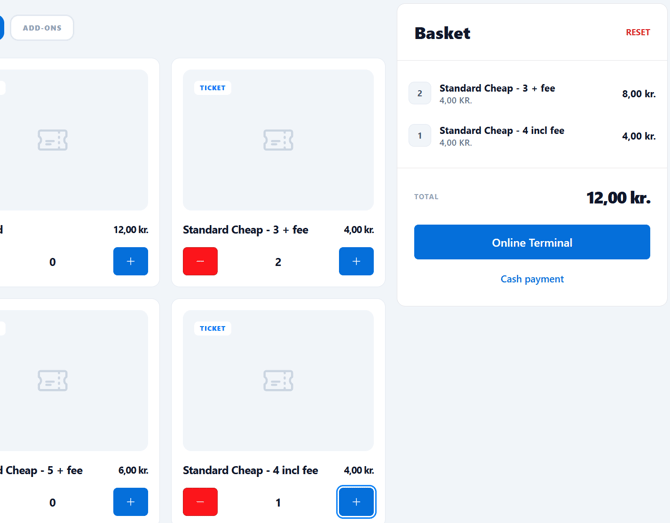
Si necesitas empezar de nuevo, haz clic en «reiniciar» (texto en rojo) en la esquina superior derecha de la cesta.
Cambia a Complementos para añadirlos de la misma forma.
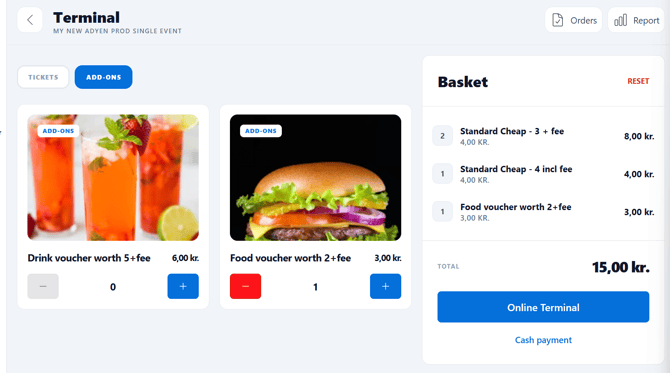
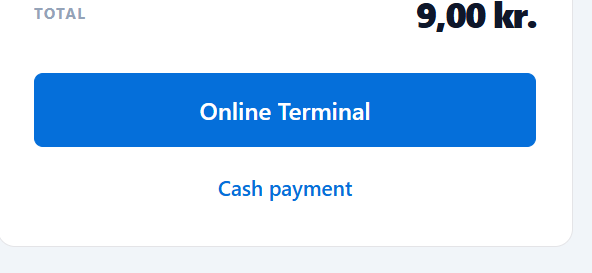
Cuando hayas añadido todas las entradas y productos, haz clic en Terminal online (el botón grande azul de la cesta).
Si tienes más de un terminal, comprueba que esté preseleccionado el correcto en el desplegable.
Elige si quieres enviar la entrada y el recibo por correo electrónico (sí o no) y, si corresponde, indica si el pedido es para entrar ahora o más tarde.
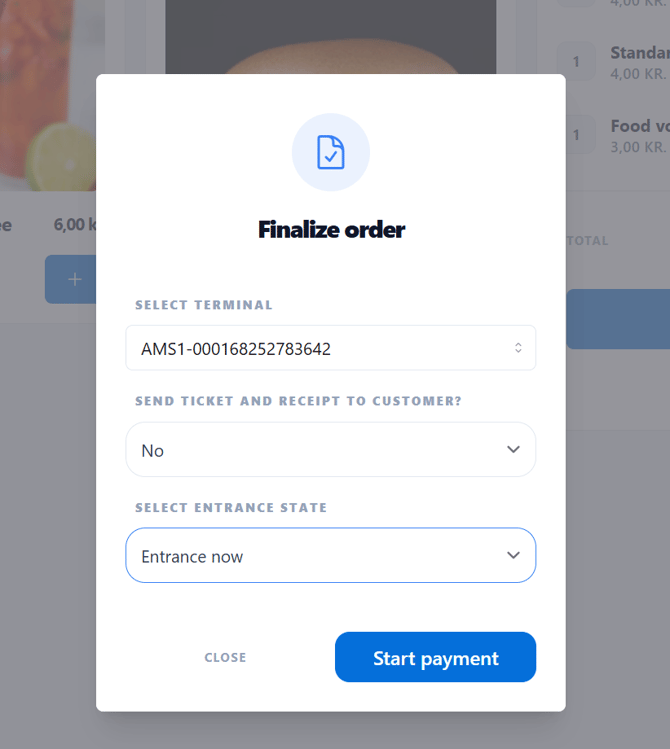
Haz clic en «Iniciar pago» para transferir el importe al terminal y recibir el pago.
El importe aparece en el terminal.
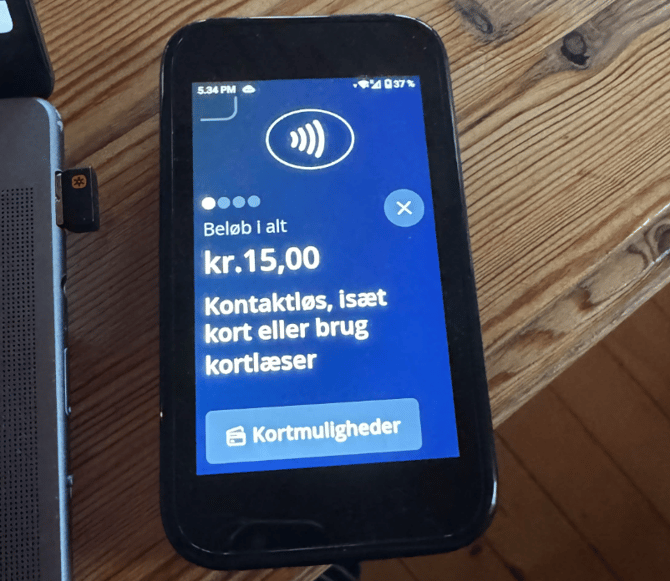
Acerca una tarjeta (física o en un dispositivo) o insértala para pagar. Si se solicita, introduce el PIN.
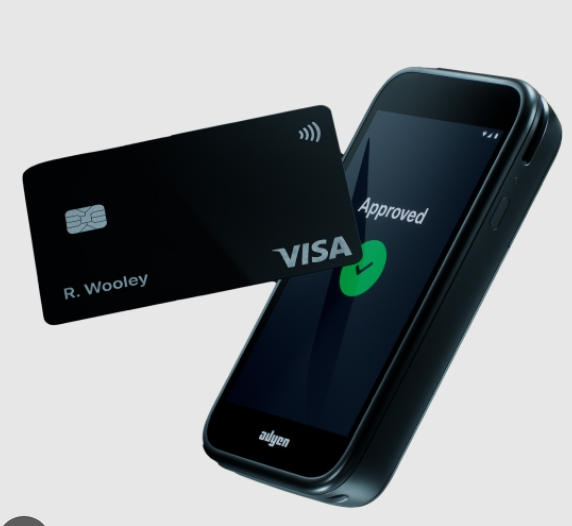
Cuando el pago se haya realizado correctamente, la confirmación aparecerá en la pantalla del sistema del TPV.
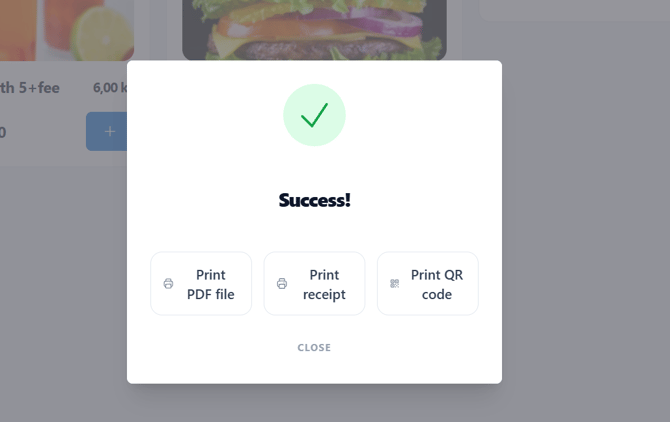
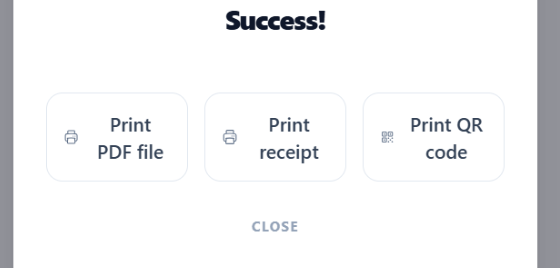
Haz clic en los botones para imprimir el recibo o el código QR, si has añadido una impresora (consulta la sección anterior). Si quieres imprimir la entrada en página completa, haz clic en «Imprimir archivo PDF».
Cobrar en efectivo
Si recibes efectivo en lugar de un pago con tarjeta, sigue todos los pasos para crear el pedido (añadir entradas y productos a la cesta) y, después, haz clic en Pago en efectivo (justo debajo de Terminal online).
Listo para el siguiente pedido
En cuanto se haya recibido el pago y hayas impreso o hecho clic en Cerrar, el sistema del TPV queda automáticamente listo para el siguiente pedido con una cesta vacía.
Lista de pedidos y detalles del pedido
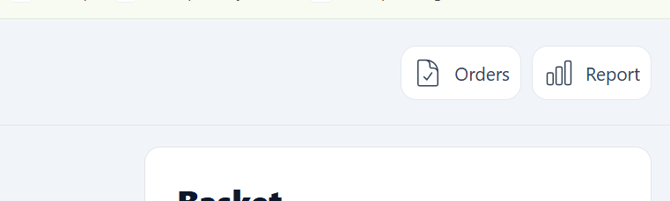
En la parte superior puedes hacer clic en Pedidos para ver la lista completa de pedidos del evento, tanto los pedidos en puerta (tarjeta y efectivo) como los pedidos online, para tener todo reunido en un solo sitio.
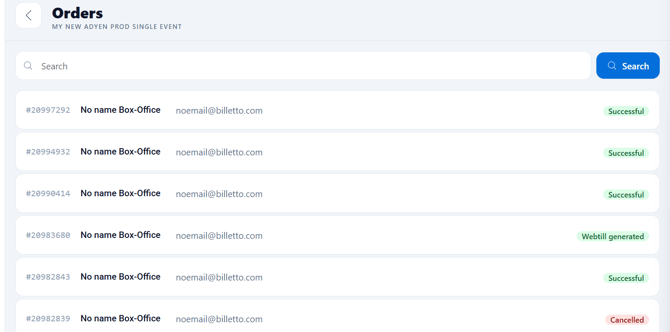
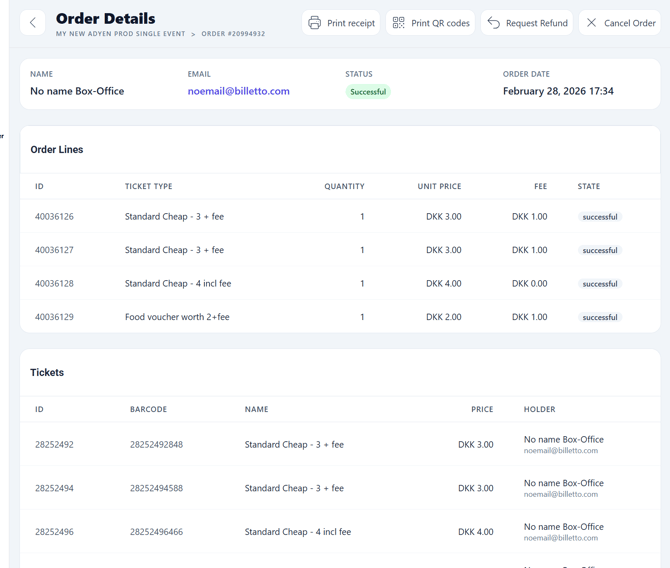
Haz clic en un pedido para ver todos los detalles (entradas, productos, comprador, hora, tipo de pago, etc.). Desde aquí también puedes volver a imprimir el recibo y las entradas.
Reembolsos
Desde un pedido concreto también puedes reembolsarlo.
Usa «Solicitar reembolso» para iniciar un reembolso automático (el importe del pedido se reembolsa íntegramente al comprador, a la misma tarjeta).
Se reembolsa el precio de la entrada, no los gastos de gestión.
Si el pedido tiene un correo electrónico asociado (si se introdujo el correo del comprador al hacer la compra, ver sección anterior), también se enviará por correo electrónico un recibo de reembolso (nota de crédito).
Sesiones de caja
Si quieres registrar sesiones de caja a las que se asocien automáticamente todos los pedidos, haz clic en Caja en el menú de la izquierda. Introduce el nombre del empleado, el importe inicial en efectivo y pulsa iniciar.
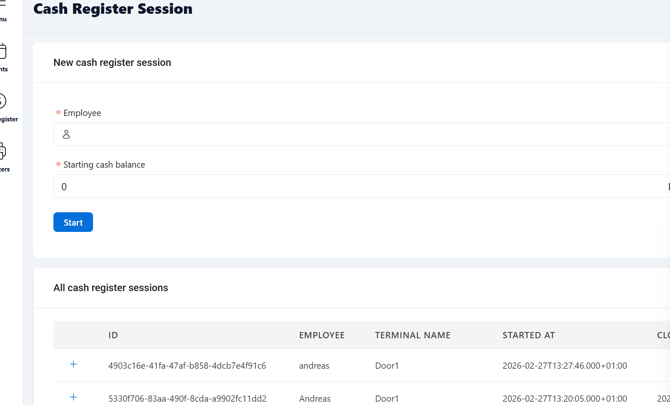
Cuando termines, cierra de nuevo la sesión de caja desde la misma página.
Terminar y cerrar sesión
Siempre puedes dejar de vender y cerrar sesión de forma segura con el botón rojo en la parte inferior del menú de la izquierda.
¿Tienes preguntas o necesitas contactar con soporte?
Siempre puedes contactarnos a través de nuestro número de teléfono de soporte, que encontrarás en nuestra web, o aquí: Contáctanos.