
Per iniziare e accedere:
- Vai alla pagina iniziale del POS Billetto in base al paese (ad es. https://billetto.dk/pos/).
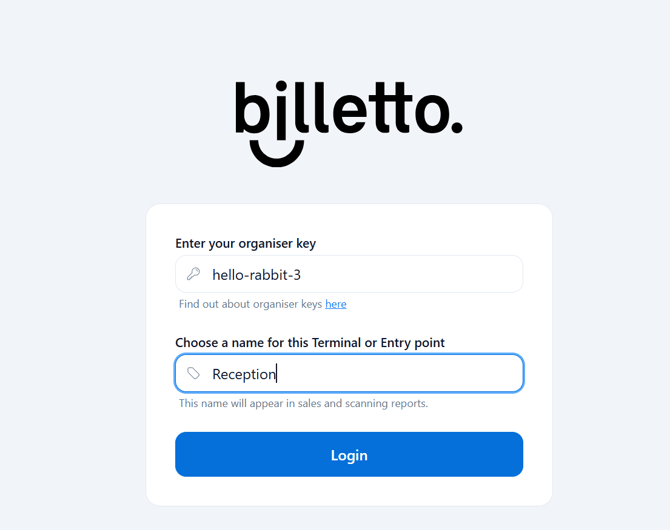
- Inserisci la tua chiave organizzatore, assegna un nome al dispositivo o al luogo (ad es. "Reception" o "Ingresso A" o "28 feb") e clicca su Accedi
Seleziona l'evento per cui vendere biglietti e prodotti
Ti troverai automaticamente nella sezione "Eventi".
Puoi sempre spostarti tra le diverse sezioni del POS dal menu a sinistra.
Scegli l'evento per cui venderai biglietti o prodotti.
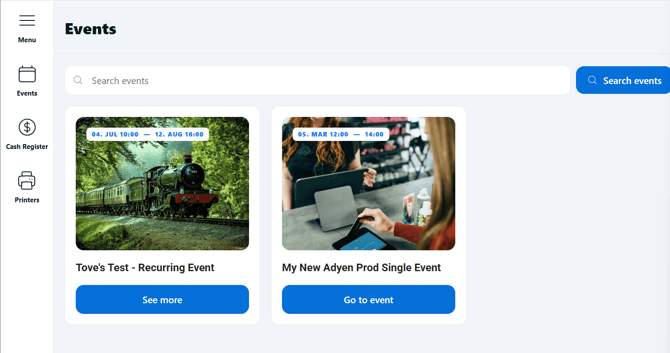
Inizia cliccando su "Vai all'evento".
Ora sei nella schermata principale del POS e vedi tutti i tipi di biglietto.
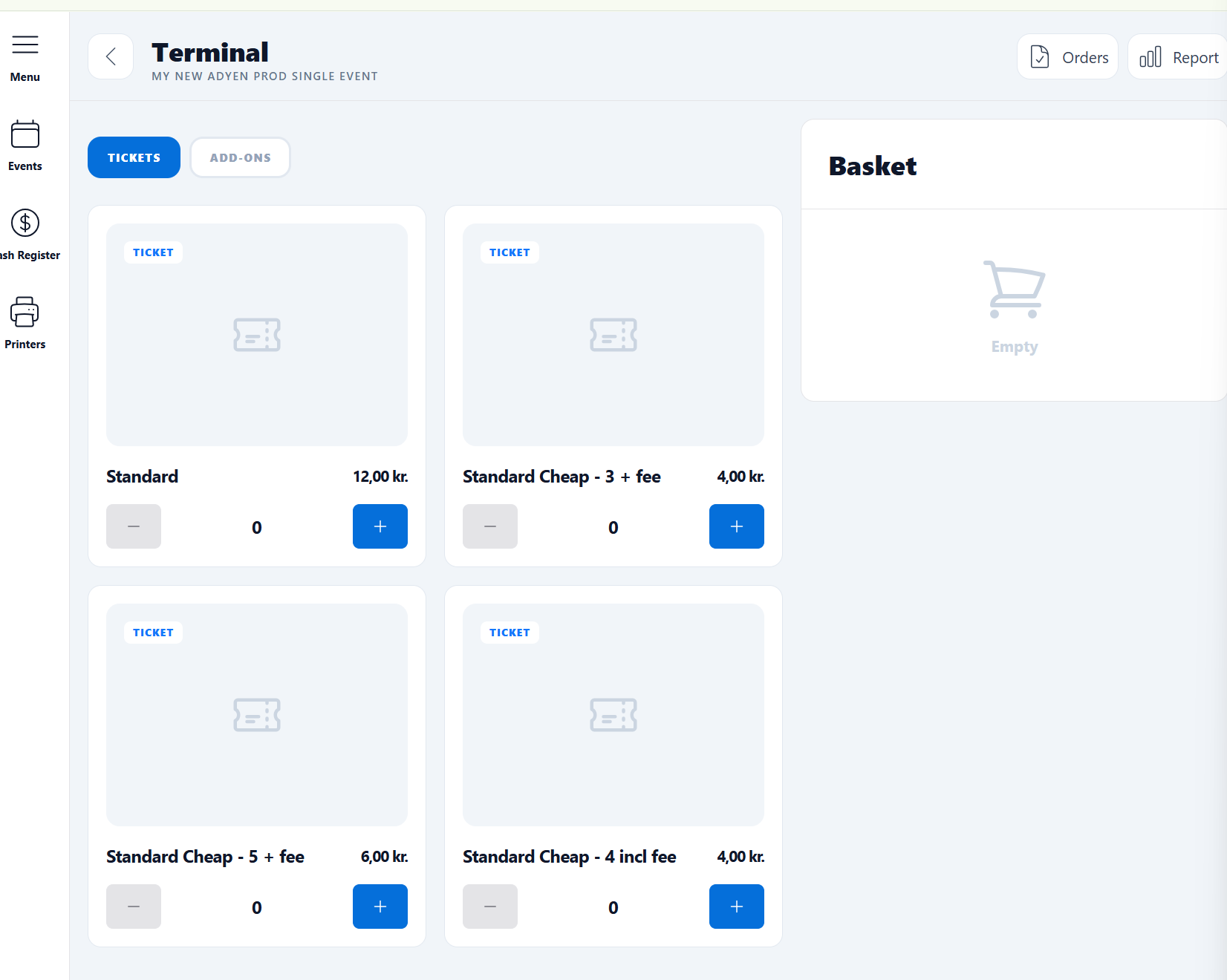
Se l'evento ha dei componenti aggiuntivi, puoi passare dai biglietti ai componenti aggiuntivi in alto.
Crea un ordine e ricevi un pagamento con carta
Clicca su + e - per aggiungere o rimuovere prodotti dal carrello.
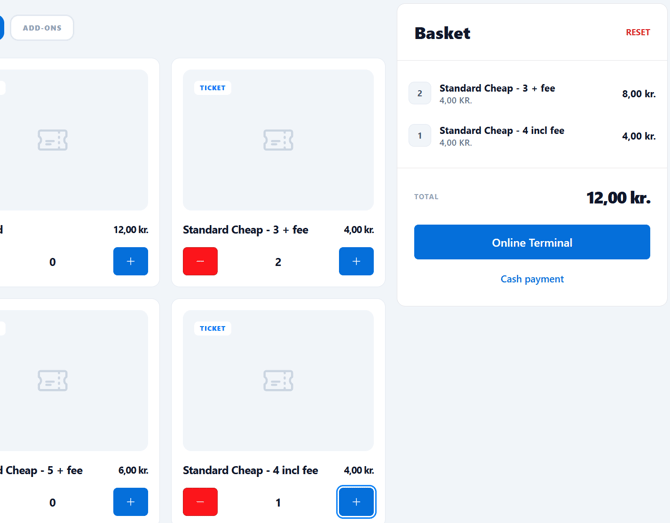
Se devi ricominciare da capo, clicca su "reset" (testo rosso) in alto a destra nel carrello.
Passa ai componenti aggiuntivi per aggiungerli allo stesso modo.
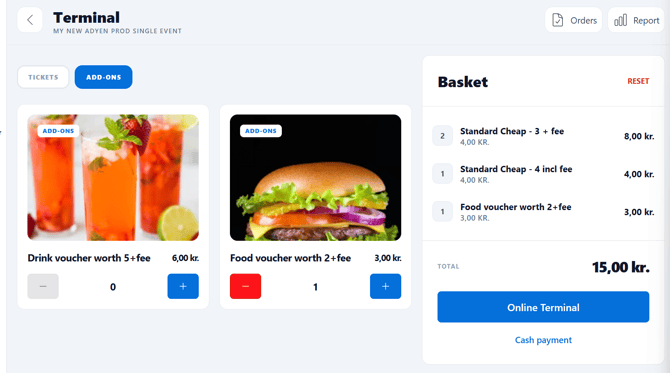
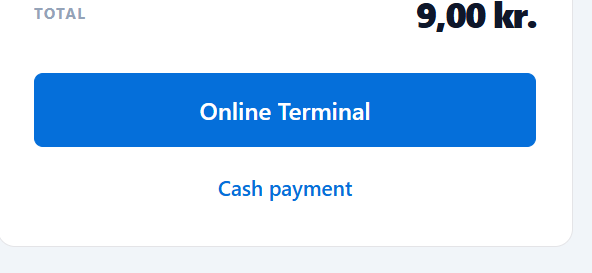
Quando tutti i biglietti e i prodotti sono stati aggiunti, clicca su Terminale online (il grande pulsante blu nel carrello).
Se hai più di un terminale, controlla che sia preselezionato quello giusto nel menu a tendina.
Scegli se il biglietto e la ricevuta devono essere inviati via e-mail (sì o no) ed eventualmente seleziona se l'ordine è per l'ingresso ora o più tardi.
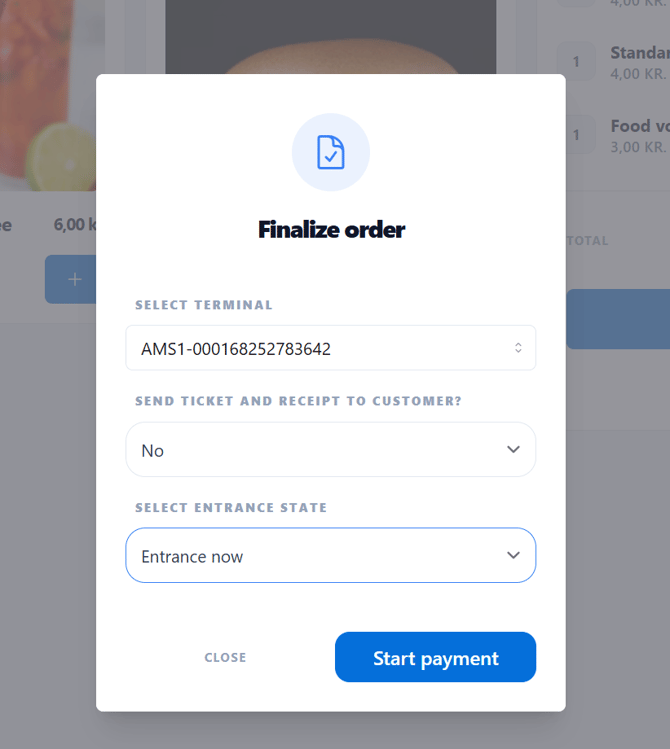
Clicca su "Avvia pagamento" per trasferire l'importo al terminale e ricevere il pagamento.
L'importo viene mostrato sul terminale.
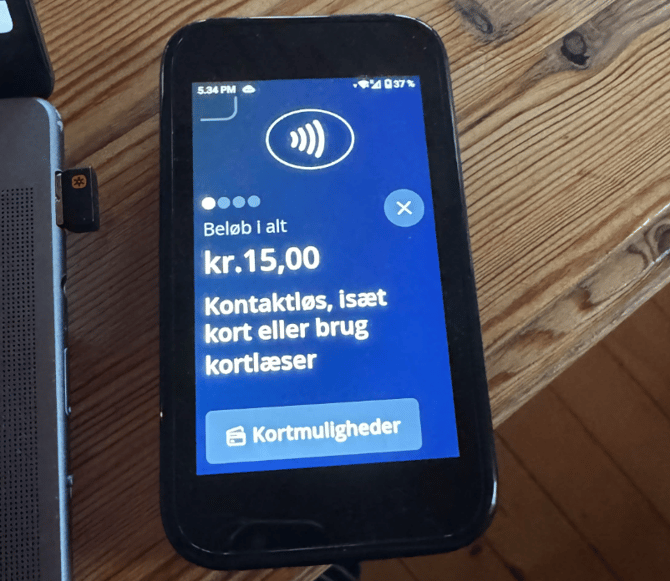
Avvicina una carta (carta fisica o carta su dispositivo smart) o inserisci una carta per pagare. Se richiesto, inserisci il codice PIN.
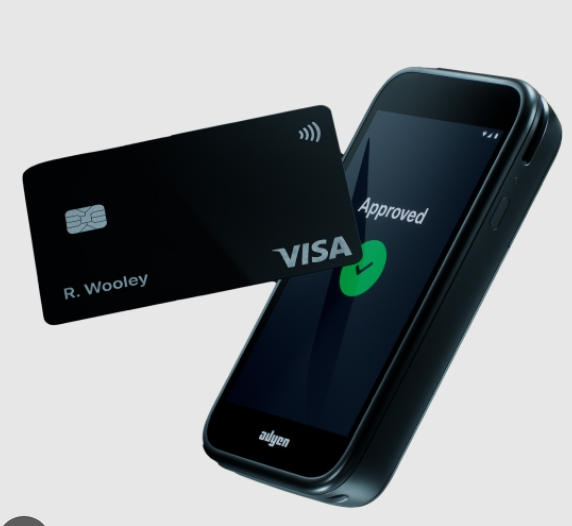
Dopo il pagamento andato a buon fine, la conferma viene mostrata sullo schermo nel sistema POS.
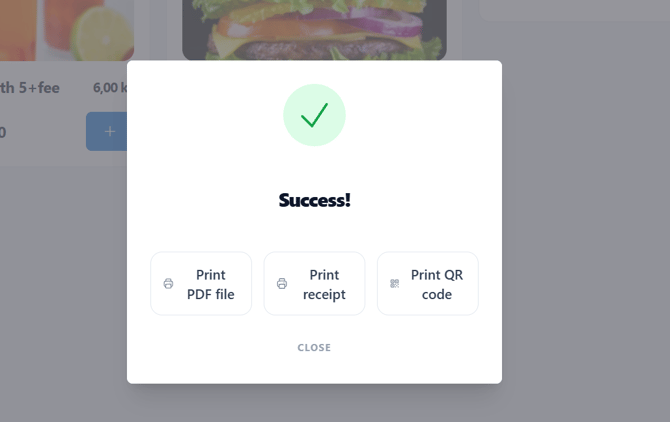
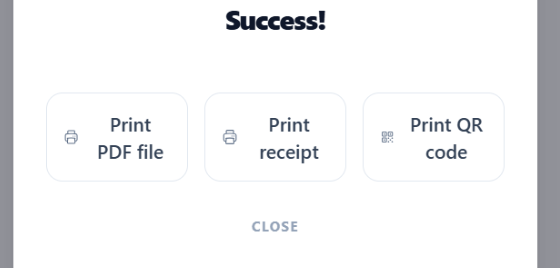
Clicca sui pulsanti per stampare la ricevuta o il codice QR, se è stata aggiunta una stampante (vedi la sezione precedente). Se vuoi stampare il biglietto in formato pagina intera, clicca su "Stampa file PDF".
Pagamento in contanti, in alternativa
Se ricevi contanti invece di un pagamento con carta, segui tutti i passaggi per creare l'ordine (aggiungendo biglietti e prodotti al carrello), poi clicca su Pagamento in contanti (appena sotto Terminale online).
Pronto per il prossimo ordine
Non appena il pagamento è stato ricevuto e hai stampato e/o cliccato su Chiudi, il sistema POS è automaticamente pronto per il prossimo ordine con un carrello vuoto.
Elenco ordini/dettagli ordine
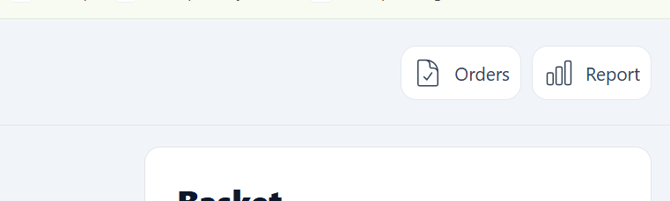
In alto puoi cliccare su Ordini per vedere l'elenco completo degli ordini per l'evento, sia gli ordini venduti alla porta (con carta e in contanti) sia gli ordini online, così da avere tutto raccolto in un unico posto.
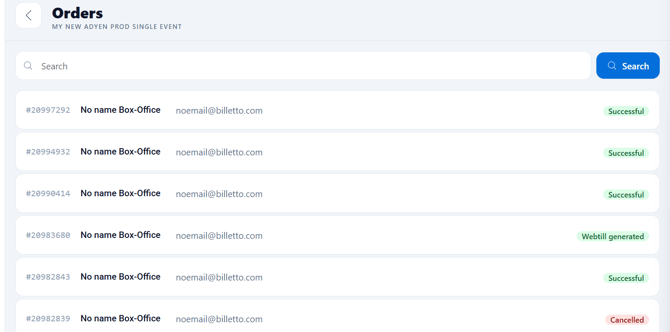
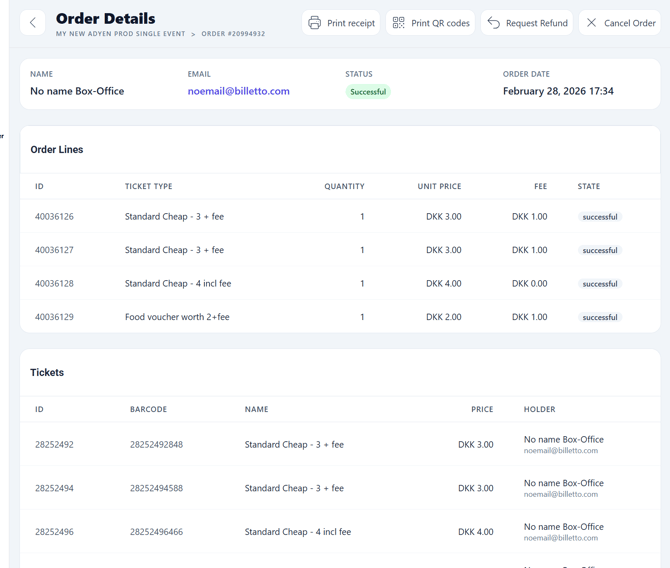
Clicca su un ordine per vedere tutti i dettagli (biglietti, prodotti, acquirente, orario, tipo di pagamento ecc.). Da qui puoi anche (ri)stampare la ricevuta e i biglietti.
Rimborsi
Da un singolo ordine è possibile anche rimborsare un ordine.
Usa "Richiedi rimborso" per avviare un rimborso automatico (l'importo dell'ordine viene rimborsato fino all'acquirente del biglietto, sulla stessa carta usata per il pagamento).
Viene rimborsato il prezzo del biglietto, non le commissioni.
Se all'ordine è associata un'e-mail (se l'e-mail dell'acquirente è stata inserita durante l'acquisto, vedi la sezione precedente), verrà inviata via e-mail anche una ricevuta di rimborso (nota di credito).
Sessioni di cassa
Se vuoi registrare sessioni di cassa a cui tutti gli ordini vengono automaticamente collegati, clicca su Cassa nel menu a sinistra. Inserisci il nome del dipendente, l'importo iniziale in contanti e premi Avvia.
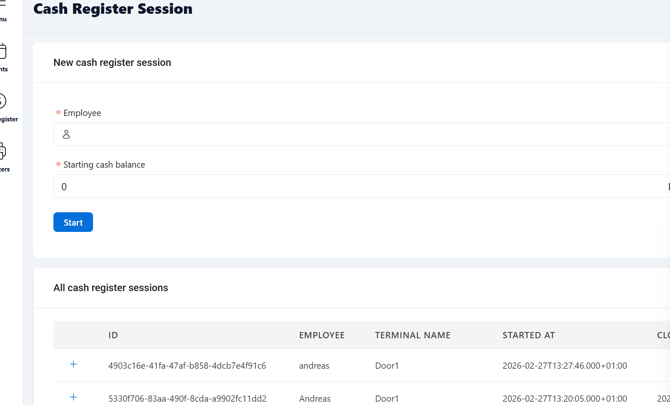
Chiudi di nuovo la sessione di cassa dalla stessa pagina quando hai finito.
Termina e disconnettiti
Puoi sempre smettere di vendere e disconnetterti in sicurezza usando il pulsante rosso in fondo al menu a sinistra.
Hai domande o hai bisogno di contattare l'assistenza?
Puoi sempre contattarci tramite il nostro numero di telefono per l'assistenza che trovi online, oppure attraverso: Contattaci.