
Se quiser enviar um email personalizado com o Gmail aos participantes do seu evento, pode fazê-lo facilmente com esta integração Zapier.
Se quiser adicionar uma nota ao email de confirmação da encomenda, também o pode fazer nas definições do seu evento. E se quiser enviar newsletters aos participantes do seu evento, pode adicioná-los à sua lista do MailChimp.
Este é um tutorial que mostra como enviar um email automático simples a partir do seu Gmail, caso queira enviar alguma informação adicional aos convidados dos seus eventos.
NOTA: não é possível enviar emails a participantes que tenham comprado bilhetes antes de configurar esta integração. Só pode configurá-la para funcionar a partir desse momento em diante.
Para enviar um email com o Gmail aos seus participantes:
- Faça login ou inscreva-se no Zapier;
- Clique em Criar um Zap (depende da sua vista, mas na maioria das vezes está do lado esquerdo do ecrã);
- Procure por Billetto no seu primeiro passo:
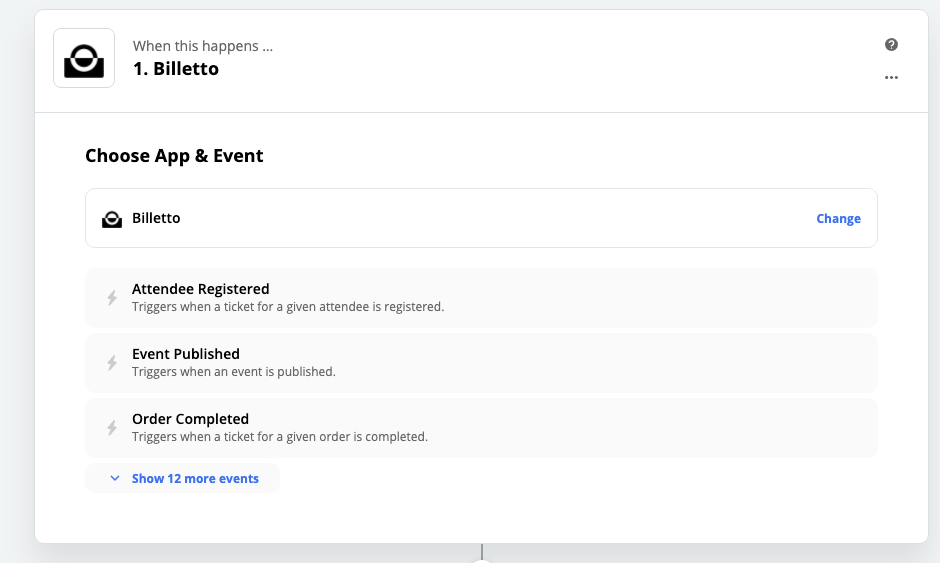
- Escolha o acionador "Attendee Registered" e clique em "Continuar".
- Escolha Gmail na lista de aplicações.
- Escolha "Enviar email" como "Evento de ação" e clique em "Continuar".
- Inicie sessão na sua conta Gmail
- Personalize o email que pretende enviar:
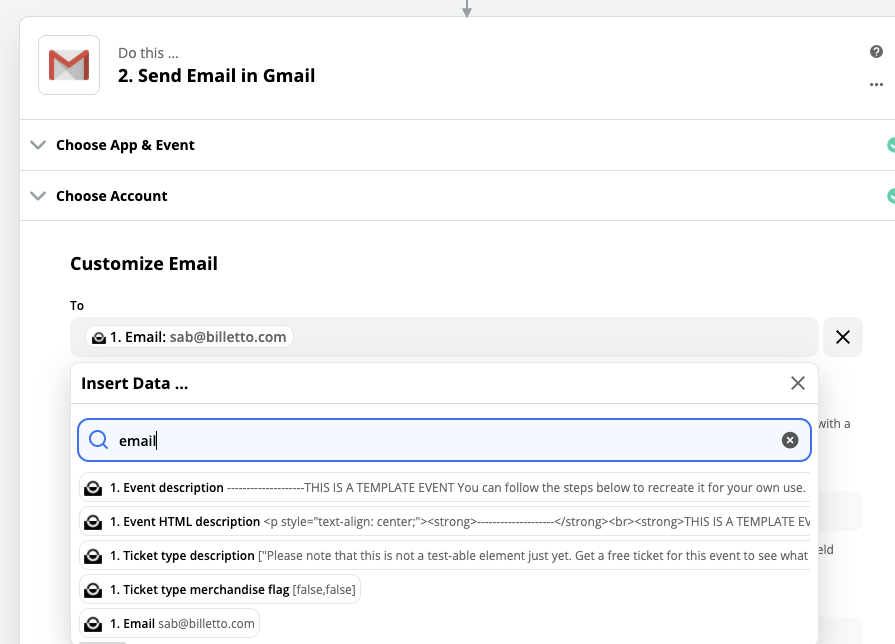
Repare que aqui encontrámos o endereço de email a partir da lista de dados obtidos no passo anterior. Basta selecioná-lo e o campo inserirá automaticamente o endereço de email do comprador de bilhetes.
Preencha os restantes campos como achar adequado. Uma linha de assunto e o corpo do email são obrigatórios para esta integração.
- Por fim, adicione uma assinatura e prima "Continuar".
Teste o seu acionador e, se for bem-sucedido, está tudo pronto. Não se esqueça de atribuir um nome ao seu Zap e de o ativar.