
Jäsenyyden luominen Billettoon on helppoa. Seuraa alla olevaa vaiheittaista ohjetta.
Tärkeää: Jäsenyystulot maksetaan sinulle kuukausittain riippumatta siitä, minkä jäsenyystyypin valitset. Tämä koskee kuukausittaisia tilauksia, vuositilauksia ja kertamaksullisia jäsenyyksiä. Lue lisää täältä.
Huomio: Jäsenyysmaksut voi maksaa vain luotto- tai pankkikortilla, Google Paylla tai Apple Paylla.
1. Luo jäsenyys
- Kirjaudu sisään Billettoon.
- Napsauta Oma Billetto.
- Valitse Jäsenyydet ja napsauta Luo jäsenyys.
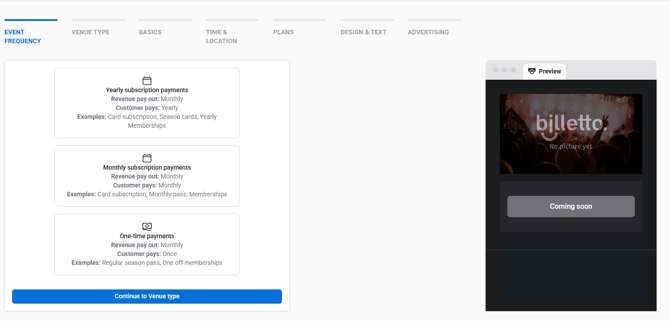
2. Valitse jäsenyystyyppi
Valitse jäsenyystyyppi, jota haluat tarjota jäsenillesi.
Kuukausittaiset tilausmaksut
Kuukausiveloituksessa jäsenyysmaksu veloitetaan automaattisesti jäsenen maksukortilta kerran kuukaudessa, kunnes jäsenyys peruutetaan.
Vuosittaiset tilausmaksut
Vuosiveloituksessa jäsenyysmaksu veloitetaan automaattisesti jäsenen maksukortilta kerran vuodessa, kunnes jäsenyys peruutetaan.
Vuositilaukset asetetaan samalla tavalla kuin kuukausitilaukset.
Jos haluat ottaa käyttöön automaattiset vuosimaksut, ota yhteyttä tukitiimiimme osoitteessa support@billetto.com.
Kertamaksut
Kertamaksullisessa jäsenyydessä jäsen maksaa kerran ostohetkellä. Kun jäsenyys päättyy, on ostettava uusi jäsenyys.
Voit valita kahdesta vaihtoehdosta:
- Aseta jäsenyydelle alkamis- ja päättymispäivä.
- Anna jäsenyyden olla voimassa, kunnes lopetat sen itse.
Jos haluat, että jäsenyys on voimassa ilman päättymispäivää, jätä seuraava valintaruutu valituksi:
”Tämä jäsenyys on voimassa automaattisesti, kunnes se suljetaan, eikä se siksi vaadi kellonaikaa tai päivämäärää.”
Kun haluat myöhemmin lopettaa jäsenyyden, avaa jäsenyys, valitse Lisää vasemmasta yläkulmasta ja napsauta sitten Valmis, jolloin jäsenyys suljetaan.
Vaihtoehtoisesti voit poistaa valinnan ruudusta ja määrittää jäsenyyden alkamis- ja päättymispäivän.
Tarvitsetko automaattisia vuosimaksuja? Ota yhteyttä tukitiimiimme osoitteessa support@billetto.com.
3. Valitse sijaintityyppi
Valitse sijaintityyppi, joka sopii parhaiten jäsenyyteen:
- Vakio
- Istumapaikat
- Verkossa
4. Anna jäsenyyden tiedot
Anna jäsenyyden nimi ja valitse sopivat kategoriat kohdassa Perustiedot.
5. Aseta ajankohta ja sijainti
Anna jäsenyyden osoite ja päivämäärät.
Jos jäsenyydellä ei pitäisi olla kiinteää päättymispäivää, jätä seuraava valintaruutu valituksi:
”Tämä jäsenyys on voimassa automaattisesti, kunnes se suljetaan, eikä se siksi vaadi kellonaikaa tai päivämäärää.”
Kun haluat myöhemmin lopettaa jäsenyyden, siirry jäsenyyden hallintasivulle ja valitse:
Lisää → Valmis
Vaihtoehtoisesti voit poistaa valinnan ruudusta ja määrittää jäsenyydelle alkamis- ja päättymispäivän.
6. Luo jäsenyyden lipputyypit
Luo kohdassa Suunnitelmat jäsenyyden lipputyypit ja hinnoitteluvaihtoehdot, joita haluat tarjota.
7. Muokkaa ulkoasua ja kuvausta
Kohdassa Ulkoasu ja teksti voit:
- lisätä jäsenyyden kuvauksen
- ladata kuvia
- lisätä videoita
- muokata jäsenyyden esitystapaa
8. Tallenna luonnoksena
Suosittelemme tallentamaan jäsenyyden ensin luonnokseksi.
Kun jäsenyys on tallennettu, sinut ohjataan jäsenyyden hallintasivulle.
9. Aseta sitoutumisaika tai irtisanomisaika
Siirry kohtaan:
Muokkaus ja ulkoasu → Jäsenyyssuunnitelmat
Täällä voit asettaa joko vähimmäissopimusajan tai irtisanomisajan.
Vähimmäissopimusaika
Määritä, kuinka monta kuukautta jäsenen on vähintään pysyttävä tilaajana, ennen kuin jäsenyyden voi peruuttaa.
Jos jäsen peruuttaa ennen sitoutumisajan päättymistä, hänen on silti maksettava sitoutumisajan jäljellä olevalta ajalta.
Irtisanomisaika
Määritä, kuinka monta kuukautta kuluu peruutuksesta jäsenyyden päättymiseen.
Jos esimerkiksi irtisanomisaika on yksi kuukausi, jäsen maksaa kuluvasta kuukaudesta ja sitä seuraavasta kuukaudesta.
Huomio: Jäsenyyteen ei voi soveltaa sitoutumisaikaa ja irtisanomisaikaa samaan aikaan. Kumpaa sääntöä sovelletaan, riippuu siitä, missä vaiheessa jäsenyyden elinkaarta jäsen on.
10. Tarkista jäsenyys
Suosittelemme tarkistamaan seuraavat ennen jäsenyyden julkaisemista:
- Ulkoasu ja teksti
- Lipun ulkoasu
- Tilausvahvistus
- Pääsykoodit ja muut asetukset
Voit esikatsella jäsenyyden sellaisena kuin jäsenet sen näkevät napsauttamalla Vieraile.
11. Julkaise jäsenyys
Kun kaikki on valmista, napsauta Julkaise sivun yläreunassa.
Jäsenyytesi on nyt aktiivinen ja valmis jaettavaksi jäsenillesi.