
É fácil criar uma subscrição na Billetto. Siga o guia passo a passo abaixo.
Importante: Independentemente do tipo de subscrição que escolher, as receitas da subscrição são-lhe pagas mensalmente. Isto aplica-se a subscrições mensais, subscrições anuais e subscrições únicas. Saiba mais aqui.
Nota: Os pagamentos da subscrição só podem ser efetuados por cartão de crédito/débito, Google Pay ou Apple Pay.
1. Criar a Subscrição
- Inicie sessão na Billetto.
- Clique em O meu Billetto.
- Selecione Subscrições e clique em Criar Subscrição.
2. Escolher um Tipo de Subscrição
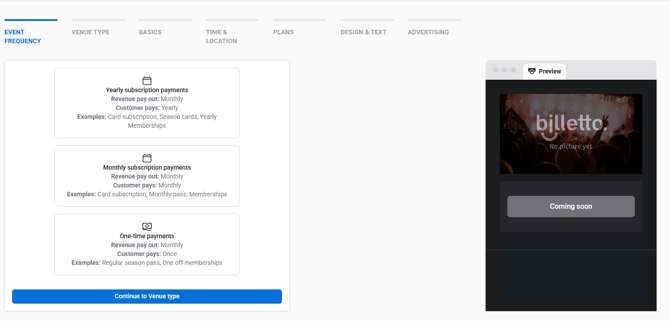
Selecione o tipo de subscrição que pretende oferecer aos seus membros.
Pagamentos de Subscrição Mensal
Com a faturação mensal, a taxa da subscrição é cobrada automaticamente ao cartão de pagamento do membro uma vez por mês até a subscrição ser cancelada.
Pagamentos de Subscrição Anual
Com a faturação anual, a taxa da subscrição é cobrada automaticamente ao cartão de pagamento do membro uma vez por ano até a subscrição ser cancelada.
As subscrições anuais são configuradas da mesma forma que as subscrições mensais.
Se pretender ativar pagamentos automáticos anuais, contacte a nossa equipa de suporte através de support@billetto.com.
Pagamentos Únicos
Com uma subscrição única, o membro paga uma vez no momento da compra. Quando a subscrição expirar, é necessário adquirir uma nova subscrição.
Pode escolher entre duas opções:
- Definir uma data de início e de fim para a subscrição.
- Deixar a subscrição decorrer até a terminar manualmente.
Se optar por deixar a subscrição decorrer sem data de fim, mantenha a seguinte caixa de verificação selecionada:
"Esta subscrição é executada automaticamente até ser encerrada e, por isso, não necessita de hora ou data."
Quando mais tarde quiser terminar a subscrição, abra a subscrição, selecione Mais no canto superior esquerdo e, em seguida, clique em Concluir, o que irá encerrar a subscrição.
Em alternativa, pode desmarcar a caixa e especificar as datas de início e de fim da subscrição.
Precisa de pagamentos automáticos anuais? Contacte a nossa equipa de suporte através de support@billetto.com.
3. Escolher um Tipo de local
Selecione o tipo de localização que melhor se adequa à subscrição:
- Padrão
- Com Lugares Marcados
- Online
4. Introduzir as Informações da Subscrição
Em Básico, introduza o nome da subscrição e selecione as categorias relevantes.
5. Definir a Hora e o Local
Introduza o endereço e as datas da subscrição.
Se a subscrição não dever ter uma data de fim fixa, mantenha a seguinte caixa de verificação selecionada:
"Esta subscrição é executada automaticamente até ser encerrada e, por isso, não necessita de hora ou data."
Quando mais tarde quiser terminar a subscrição, aceda à página de administração da subscrição e selecione:
Mais → Concluir
Em alternativa, pode desmarcar a caixa e especificar uma data de início e de fim para a subscrição.
6. Criar Tipos de Bilhete de Subscrição
Em Planos, crie os tipos de bilhete de subscrição e as opções de preços que pretende oferecer.
7. Personalizar o Design e a Descrição
Em Design e Texto, pode:
- Adicionar uma descrição da subscrição
- Carregar imagens
- Adicionar vídeos
- Personalizar a apresentação da subscrição
8. Guardar como Rascunho
Recomendamos que guarde primeiro a subscrição como rascunho.
Depois de a subscrição ser guardada, será redirecionado para a página de administração da subscrição.
9. Configurar um Período de Compromisso ou um Período de Aviso Prévio
Aceda a:
Personalização e Design → Planos de Subscrição
Aqui, pode configurar um Período mínimo de contrato ou um Período de aviso prévio.
Período mínimo de contrato
Especifique o número mínimo de meses durante os quais um membro deve permanecer subscrito antes de a subscrição poder ser cancelada.
Se um membro cancelar antes de o período de compromisso terminar, terá ainda de pagar a duração restante do período de compromisso.
Período de Aviso Prévio
Especifique o número de meses entre o cancelamento e o fim da subscrição.
Por exemplo, se o período de aviso prévio for de um mês, o membro pagará o mês atual mais o mês seguinte.
Nota: Uma subscrição não pode estar sujeita simultaneamente a um período de compromisso e a um período de aviso prévio. A regra aplicável depende da fase em que o membro se encontra no ciclo de vida da subscrição.
10. Rever a Subscrição
Antes de publicar a subscrição, recomendamos que reveja:
- Design e Texto
- Design do Bilhete
- Confirmação da Encomenda
- Códigos de acesso e outras definições
Pode pré-visualizar a subscrição tal como os membros a verão, clicando em Visitar.
11. Publicar a Subscrição
Quando tudo estiver pronto, clique em Publicar na parte superior da página.
A sua subscrição está agora ativa e pronta para ser partilhada com os seus membros.