
Voit skannata tapahtumasi liput Billetto-sovelluksella iPhonessa ja iPadissa, Android-laitteessa tai verkkosovelluksessa.
Jos haluat, että useampi henkilö voi skannata lippuja tapahtumaasi varten, voit tehdä sen luomalla järjestäjäavaimen. Voit sitten jakaa järjestäjäavaimen niiden kanssa, jotka skannaavat liput. He voivat kirjautua Billetto-tilille ilman, että sinun tarvitsee jakaa tilin salasanaa. Kaikkien laitteiden tulee olla yhteydessä internetiin, jotta ne synkronoituvat reaaliaikaisesti.
Skannaa liput matkapuhelimella
- Avaa Billetto-sovellus ja kirjaudu tilillesi.
- Vaihda tilaan Järjestäjä.
- Napauta tapahtumaa, jonka lippuja haluat skannata.
- Napsauta Aloita skannaus.
- Nyt olet valmis skannaamaan liput! Voit kirjautua suoraan Billetto-tilillesi ja etsiä oikean tapahtuman.
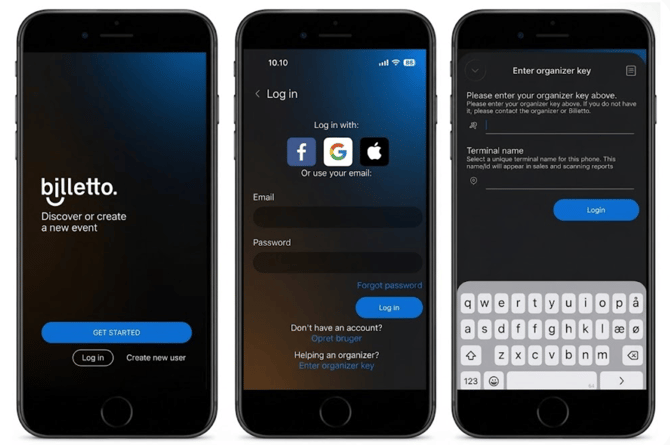
Tältä näyttää, kun kirjaudut iOS-sovellukseen:
Jos joku auttaa skannauksessa eikä hänellä ole käyttäjätiliä Billettossa (katso kuvat vasemmalla):
- Kirjaudu sisään
- Autatko järjestäjää?
- Syötä järjestäjäavain (aiemmin luomasi järjestäjäavain, esim.
jolly-gedami-25) - Päätteen nimi (esim. Sisäänkäynti 1 tai Vapaaehtoinen)
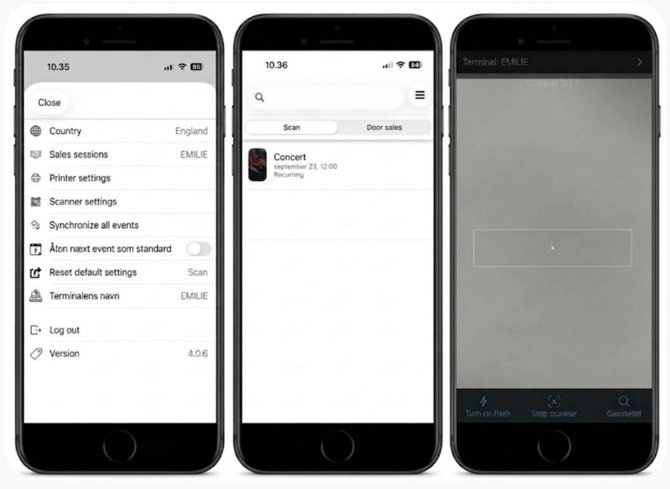
Etsi tapahtuma ja aloita skannaus
- Tarkista, että sovellus on asetettu oikeaan maahan.
- Etsi tapahtuma, jonka lippuja sinun täytyy skannata.
- Voit skannata liput kameralla tai ilman. Voit myös avata vieraslistan manuaalista sisäänkirjausta varten.
Tältä näyttää, kun kirjaudut Androidilla
Käytä Billetto Access Control -sovellusta.
Voit kirjautua suoraan Billetto-tilillesi ja etsiä tapahtuman, jonka lippuja sinun täytyy skannata.
Jos joku tarvitsee apua skannauksessa eikä hänellä ole pääsyä Billetto-tiliin:
- Valitse maa: valitse Billetto Denmark
- Syötä järjestäjäavain: syötä aiemmin luomasi järjestäjäavain, esim.
jolly-gedami-25 - Päätteen nimi: syötä päätteen nimi, esimerkiksi Sisäänkäynti 1 tai Vapaaehtoinen
- Napsauta Aloita skannaus
Nyt olet valmis skannaamaan liput.
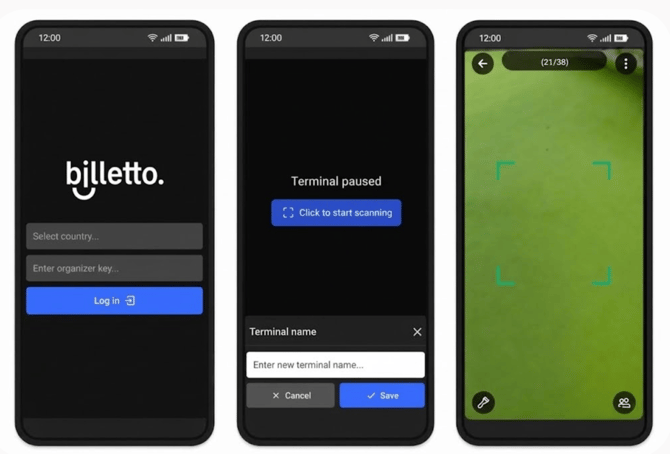
HUOMIOI: Sinua pyydetään lisäämään päätteen nimi. Päätteen nimen avulla näet, millä laitteella lippu on skannattu. Anna päätteelle nimi, niin olet valmis skannaamaan lippuja tai kirjaamaan vieraita sisään interaktiivisen vieraslistan avulla. Voit myös seurata skannattujen lippujen määrää reaaliajassa.
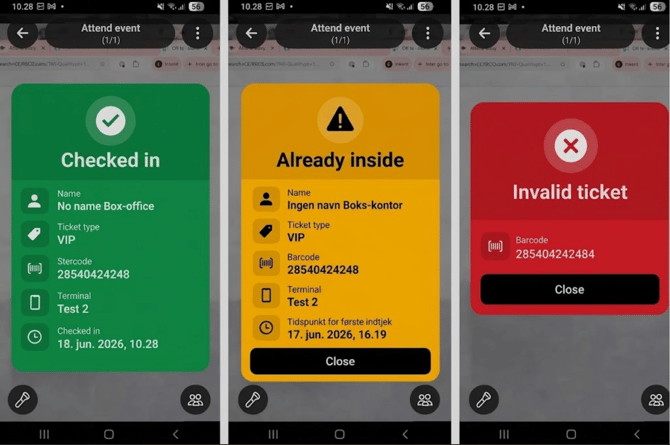
Väritunnukset
🟢 Vihreä: voimassa oleva lippu
Lippu on voimassa. Tarkista lipun nimi skannerista. Muista antaa oikea rannenauha, lippu tai mahdolliset lisätuotteet.
🟠 Oranssi: jo skannattu
Lippu on jo skannattu. Tarkista skannerin aikaleima nähdäksesi, skannasitko lipun vahingossa kahdesti vai skannattiinko se jo edellisenä päivänä.
🔴 Punainen: virheellinen lippu
Lippu ei ole voimassa. Se on voitu peruuttaa tai hyvittää, tai viivakoodi voi kuulua toiseen lippuun.
iOS-sovellus:
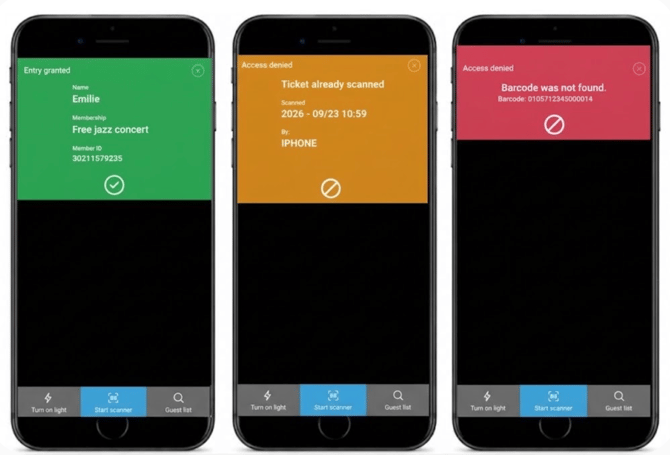
Android-sovellus (Access Control):
Jos haluat lisätä toisen puhelimen lippujen skannaamista varten, voit lisätä toiselle laitteelle “henkilökunnan skannerin”.
- Avaa Billetto-sovellus puhelimessa, jota haluat käyttää, ja kirjaudu sisään Billetto-tilisi tiedoilla tai järjestäjäavaimella.
- Napauta käyttäjäkuvaketta ja syötä järjestäjäavain. Löydät järjestäjäavaimen kohdasta “Tapahtumakatsaus” Billetto-profiilissasi verkkosivustolla.
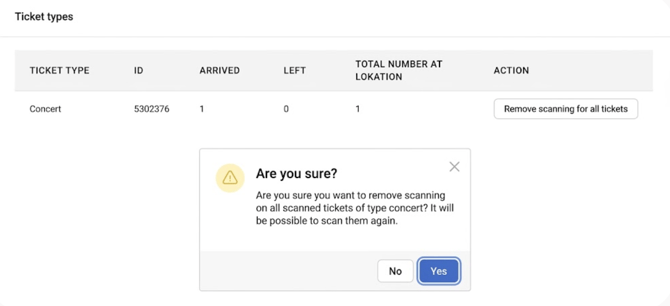
Poista skannaus kaikilta lipuilta
Useamman päivän tapahtumissa järjestäjät myyvät usein monipäivälippuja ilman fyysisiä tunnisteita, kuten rannenauhoja. Tämä voi vaikeuttaa toistuvan sisäänpääsyn hallintaa usean päivän aikana. Siksi olemme tehneet mahdolliseksi poistaa skannaustilan tietyiltä lipputyypeiltä.
Pääset tähän ominaisuuteen siirtymällä kohtaan Paikan päällä → Sisäänkirjautumistilastot.
Valitse lipputyyppi, jolta haluat poistaa skannaustilan.
Mitä tähän sisältyy
- Poista skannaus kaikilta lipuilta (lipputyypeittäin): nollaa yhdellä klikkauksella kaikki valitun lipputyypin liput.
- Skannaus käytössä uudelleen: liput voidaan skannata uudelleen nollauksen jälkeen.
- Täydellinen skannaushistoria säilyy: jokainen skannaus tallentuu uutena tietueena (mitään tietoa ei korvata), mikä takaa täyden jäljitettävyyden tietokannassa.
Jos sinulla on kysyttävää, ota yhteyttä asiakaspalveluumme osoitteessa support@billetto.com.