
Je kunt de tickets voor je evenement scannen met de Billetto-app op je iPhone, iPad, Android-toestel, of de webapp.
Als je wilt dat meerdere mensen tickets scannen voor je evenement, kun je dit doen door een organisatorsleutel aan te maken. Je kunt deze organisatorsleutel vervolgens delen met de mensen die de tickets gaan scannen, zodat zij kunnen inloggen op het account zonder dat je je accountwachtwoord hoeft te delen. Alle apparaten moeten verbonden zijn met internet om in real time te synchroniseren.
Tickets scannen met je mobiele telefoon
- Open de Billetto-app en log in op je account.
- Schakel over naar Organisator.
- Tik op het evenement waarvoor je tickets wilt scannen.
- Klik op Begin met scannen.
- Je bent nu klaar om de tickets te scannen! Je kunt direct inloggen op je Billetto-account en het juiste evenement opzoeken.
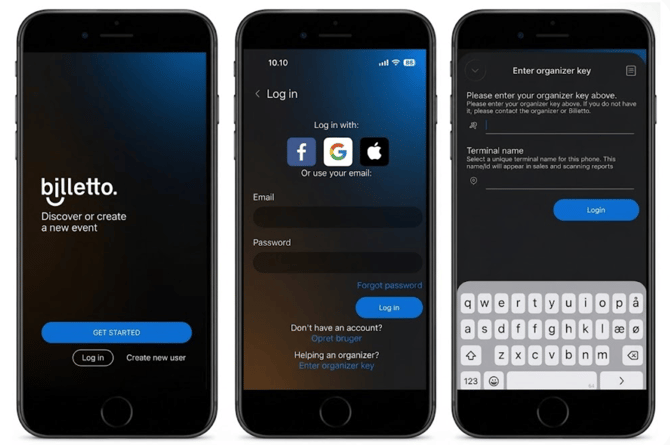
Zo ziet het eruit als je inlogt in de iOS-app:
Als iemand helpt met scannen en geen gebruikersaccount heeft op Billetto (zie de afbeeldingen aan de linkerkant):
- Inloggen
- Help je een organisator?
- Organisatorsleutel invoeren (de organisatorsleutel die je eerder hebt aangemaakt, bijv.
jolly-gedami-25) - Terminalnaam (bijv. Ingang 1 of Vrijwilliger)
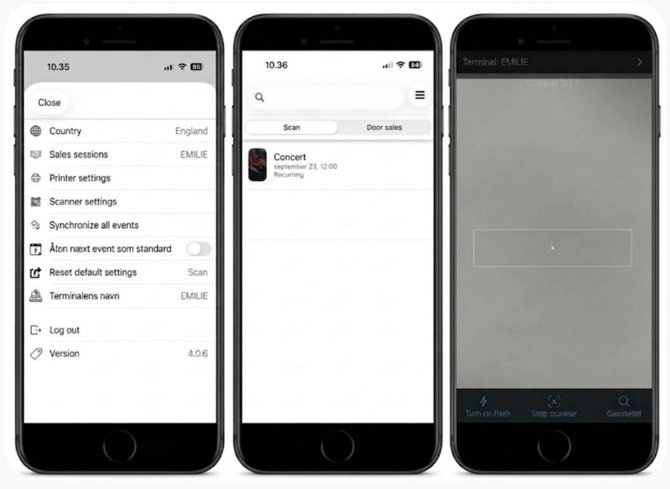
Het evenement zoeken en scannen starten
- Controleer of de app op het juiste land is ingesteld.
- Zoek het evenement waarvoor je tickets moet scannen.
- Je kunt tickets scannen met of zonder de camera te gebruiken. Je kunt ook de Gastlijst openen voor handmatige check-in.
Zo ziet het eruit als je inlogt op Android
Gebruik de Billetto Access Control-app.
Je kunt direct inloggen op je Billetto-account en het evenement zoeken waarvoor je tickets moet scannen.
Als iemand moet helpen met scannen en geen toegang heeft tot het Billetto-account:
- Land selecteren: kies Billetto Denmark
- Organisatorsleutel invoeren: voer de organisatorsleutel in die je eerder hebt aangemaakt, bijv.
jolly-gedami-25 - Terminalnaam: voer een terminalnaam in, bijvoorbeeld Ingang 1 of Vrijwilliger
- Klik op Begin met scannen.
Je bent nu klaar om tickets te scannen.
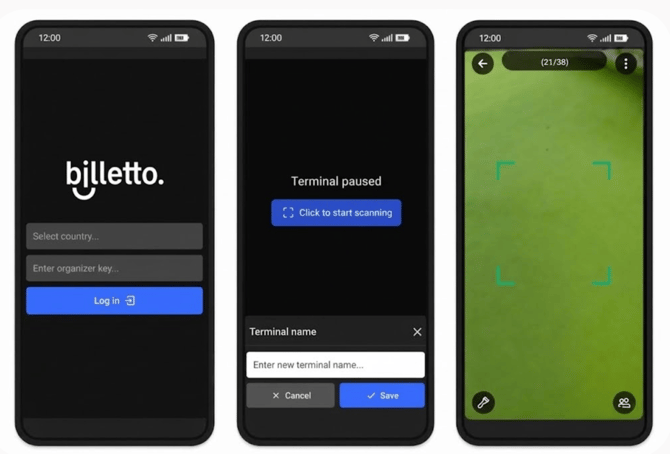
LET OP: Je wordt gevraagd om een terminalnaam toe te voegen. Met de terminalnaam zie je op welk apparaat een ticket is gescand. Geef de terminal een naam, en je bent klaar om tickets te scannen of deelnemers in te checken via een interactieve gastenlijst. Je kunt ook in real time zien hoeveel tickets er zijn gescand.
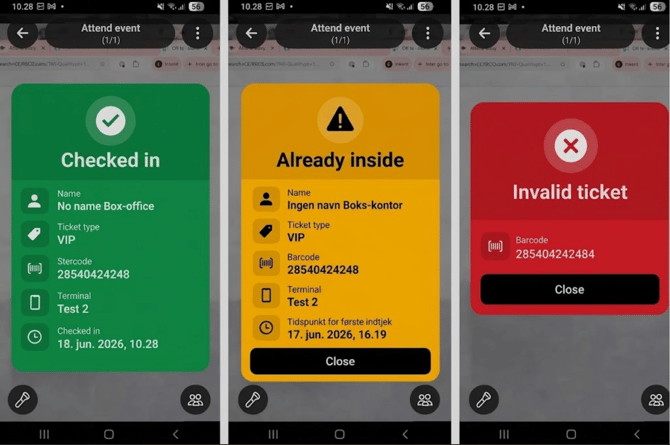
Kleurcodes
🟢 Groen: geldig ticket
Het ticket is geldig. Controleer de naam op het ticket op de scanner. Denk eraan om het juiste polsbandje, ticket of eventuele extra's uit te reiken.
🟠 Oranje: al gescand
Het ticket is al gescand. Controleer het tijdstip op de scanner om te zien of je het ticket per ongeluk twee keer hebt gescand of dat het de dag ervoor al is gescand.
🔴 Rood: ongeldig ticket
Het ticket is niet geldig. Mogelijk is het geannuleerd of terugbetaald, of het is een barcode van een ander ticket.
iOS-app:
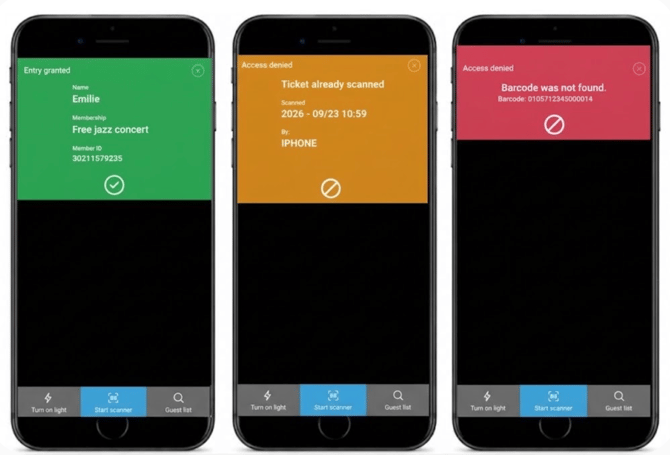
Android-app (Access Control):
Als je nog een mobiele telefoon wilt toevoegen om tickets mee te scannen, kun je op een ander apparaat een “scanner voor medewerkers” toevoegen.
- Open gewoon de Billetto-app op de telefoon die je wilt gebruiken en log in met je Billetto-inloggegevens of met een organisatorsleutel.
- Tik op het gebruikersicoon en voer de organisatorsleutel in. Je vindt de organisatorsleutel onder “Evenementoverzicht” op je Billetto-profiel op de website.
Scanstatus van alle tickets verwijderen
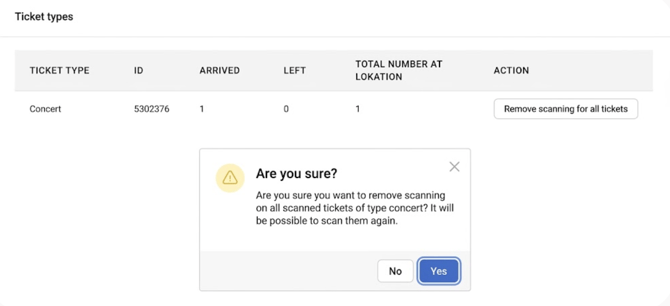
Voor evenementen die meerdere dagen duren, verkopen organisatoren vaak meerdaagse tickets zonder fysieke identificatiemiddelen zoals polsbandjes. Dit kan het lastig maken om terugkerende toegang over meerdere dagen te beheren. Daarom hebben we het mogelijk gemaakt om de scanstatus voor specifieke tickettypes te verwijderen.
Ga naar Ter plekke → Check-in-statistieken om deze functie te openen.
Selecteer het tickettype waarvoor je de scanstatus wilt verwijderen.
Wat is inbegrepen
- Scanstatus van alle tickets verwijderen (per tickettype): reset met één klik alle tickets van een geselecteerd type.
- Scannen weer mogelijk: tickets kunnen opnieuw worden gescand nadat ze zijn gereset.
- Volledige scangeschiedenis bewaard: elke scan wordt opgeslagen als nieuw record (er wordt geen data overschreven), zodat alles in de database herleidbaar blijft.
Als je nog vragen hebt, neem dan contact op met onze klantenservice via support@billetto.com.