
Aan de slag en inloggen:
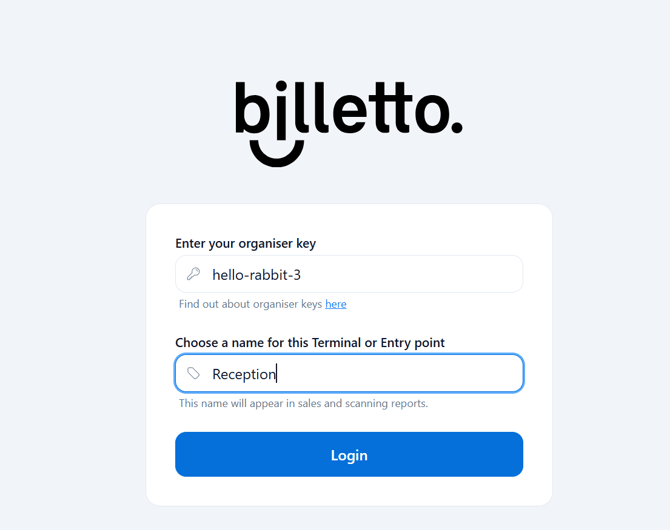
- Ga naar de startpagina van Billetto POS voor jouw land (bijvoorbeeld https://billetto.dk/pos/).
- Voer je organisatorsleutel in, geef je apparaat of locatie een naam (bijvoorbeeld ‘Receptie’, 'Ingang A' of '28-feb') en klik op Inloggen
Evenement selecteren om tickets en producten voor te verkopen
Je begint automatisch in het onderdeel 'Evenementen'.
Je kunt altijd tussen de verschillende POS-onderdelen schakelen via het menu aan de linkerkant.
Kies het evenement waarvoor je tickets of producten gaat verkopen.
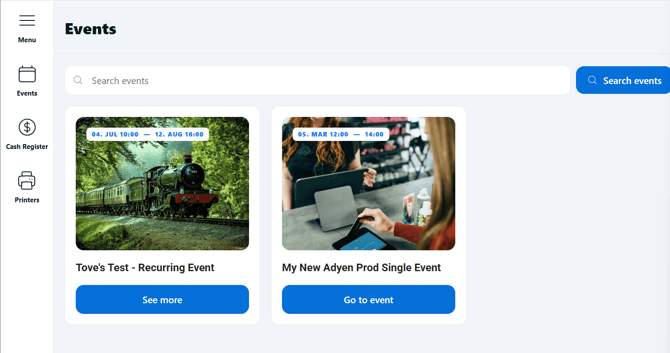
Je begint door op 'Naar evenement' te klikken.
Je bent nu op het centrale POS-scherm en ziet alle tickettypes.
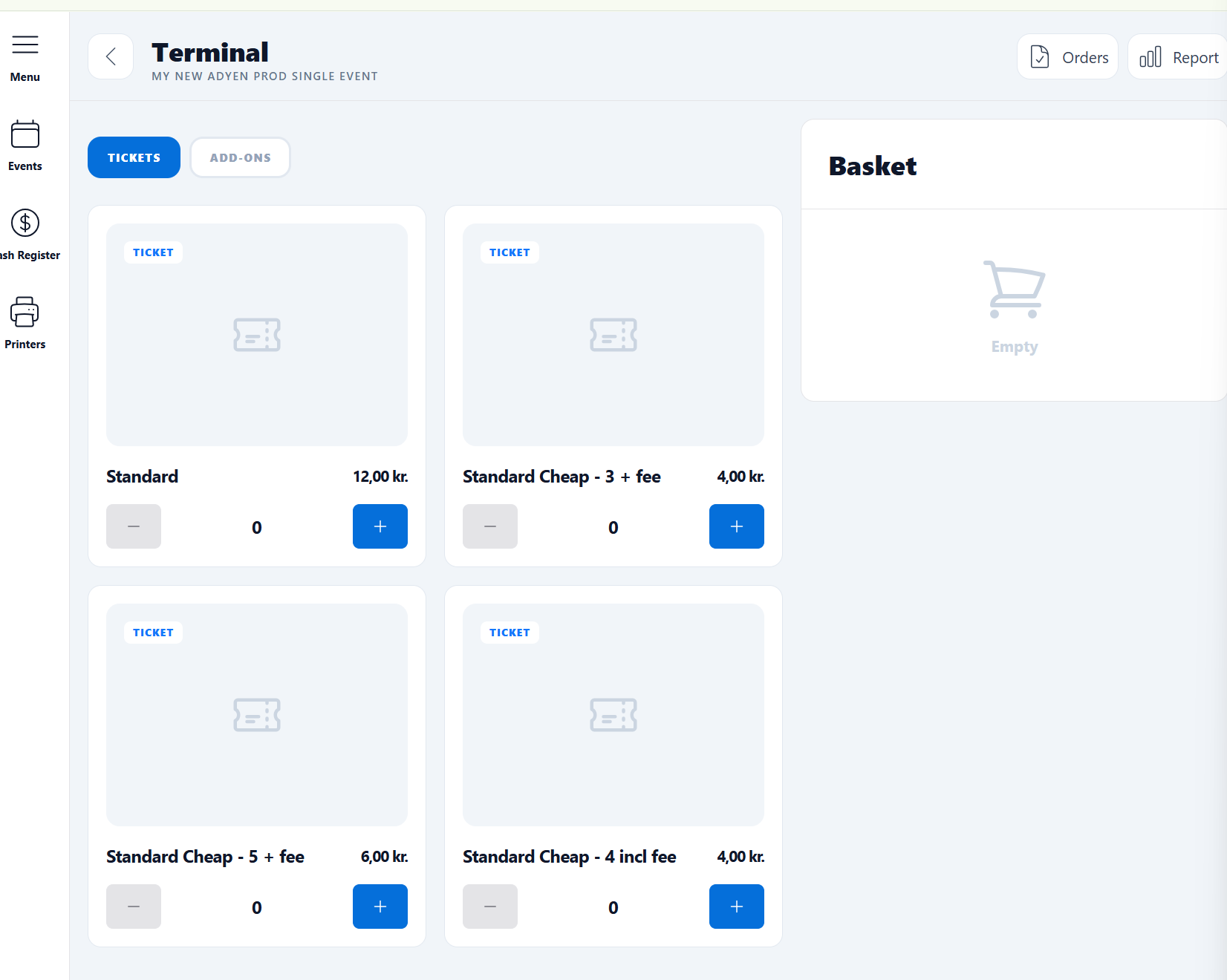
Als het evenement add-ons heeft, schakel je bovenaan tussen tickets en add-ons.
Een bestelling aanmaken en een kaartbetaling ontvangen
Klik op + en - om producten in het winkelmandje toe te voegen of te verwijderen.
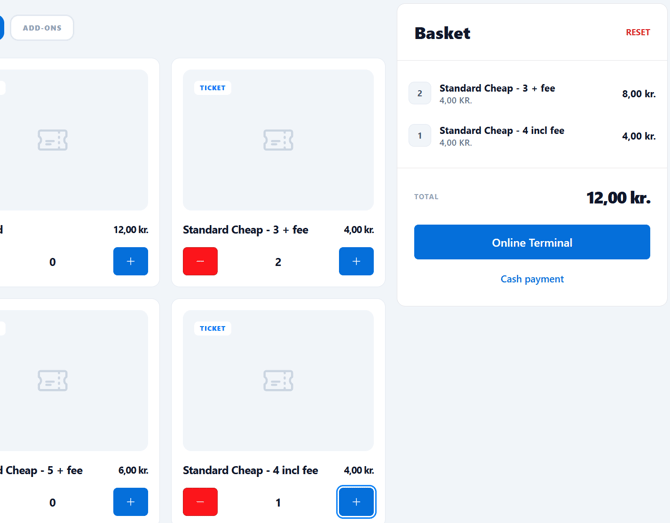
Als je opnieuw wilt beginnen, klik je op 'reset' (rode tekst) in de rechterbovenhoek van het winkelmandje.
Schakel naar Addons om deze op dezelfde manier toe te voegen.
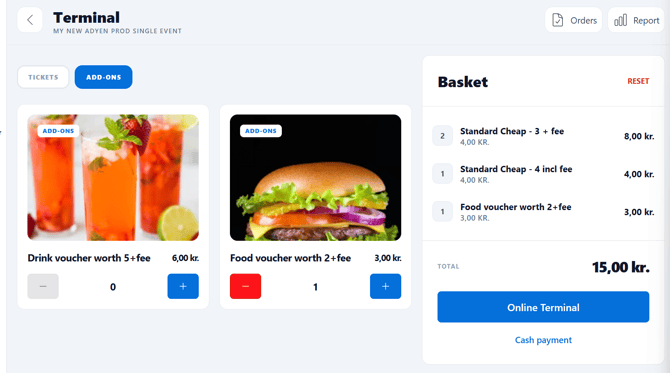
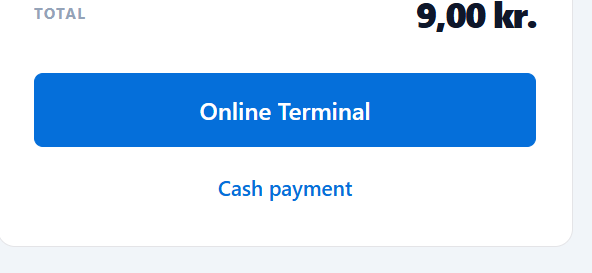
Als alle tickets en producten zijn toegevoegd, klik je op Online terminal (de grote blauwe knop in het winkelmandje).
Als je meer dan één terminal hebt, controleer dan of de juiste terminal vooraf is geselecteerd in de vervolgkeuzelijst.
Kies of een ticket en kassabon via e-mail moeten worden verzonden (ja of nee) en selecteer eventueel of de bestelling voor toegang nu of later is.
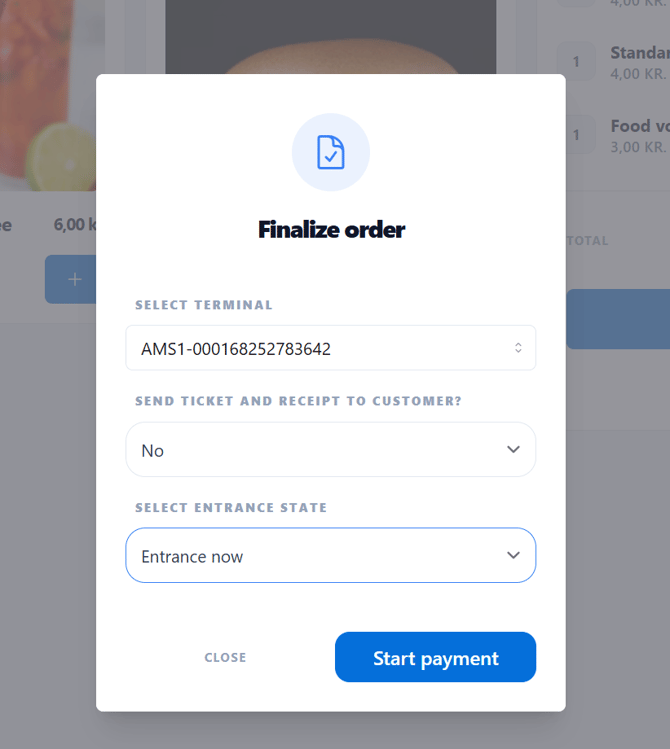
Klik op 'Betaling starten' om het bedrag naar de terminal te sturen en de betaling te ontvangen.
Het bedrag wordt getoond op de terminal.
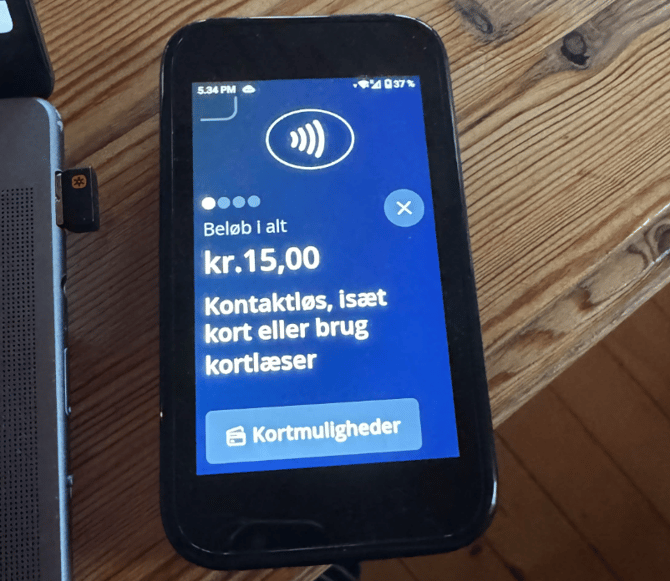
Tik met een kaart (fysieke kaart of kaart op een mobiel apparaat) of steek een kaart in de terminal om te betalen. Voer indien gevraagd je pincode in.
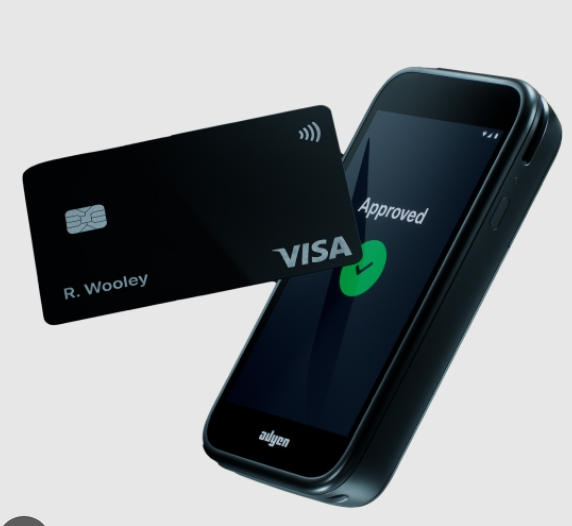
Na een geslaagde betaling verschijnt de bevestiging op het scherm van het POS-systeem.
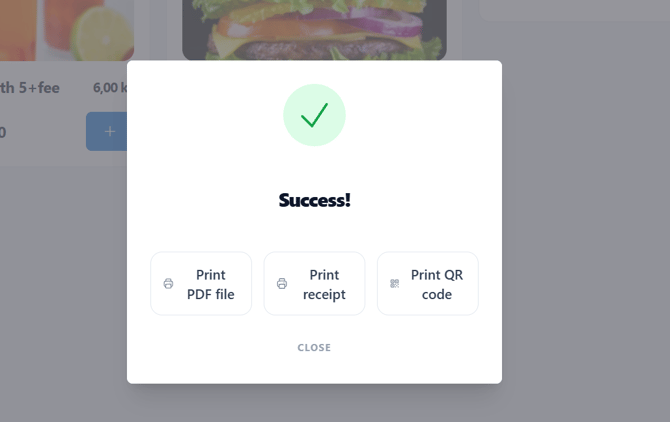
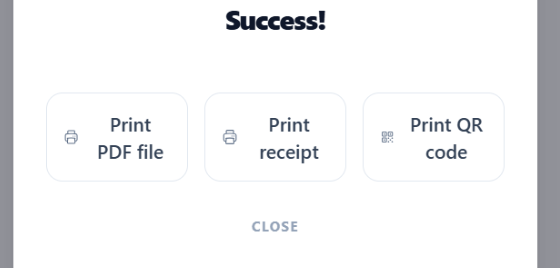
Klik op de knoppen om de kassabon of QR-code af te drukken, als er een printer is toegevoegd (zie vorig onderdeel). Als je het volledige ticket wilt afdrukken, klik je op 'PDF-bestand afdrukken'.
In plaats daarvan een contante betaling ontvangen
Als je contant geld ontvangt in plaats van een kaartbetaling, volg je alle stappen voor het aanmaken van de bestelling (tickets en producten toevoegen aan het winkelmandje) en klik je in plaats daarvan op Contante betaling (net onder Online terminal).
Klaar voor de volgende bestelling
Zodra de betaling is ontvangen en je hebt afgedrukt en/of op Sluiten hebt geklikt, is het POS-systeem automatisch klaar voor de volgende bestelling met een leeg winkelmandje.
Lijst met bestellingen/bestelgegevens
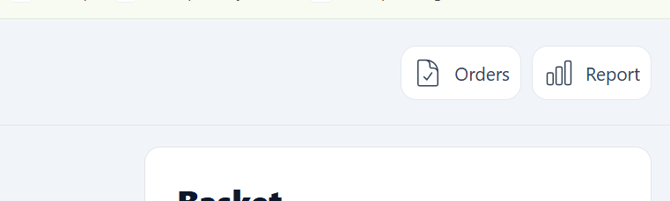
Bovenaan kun je op Bestellingen klikken om een volledig overzicht te zien van alle bestellingen voor het evenement, zowel bestellingen aan de deur (kaart en contant) als online bestellingen, zodat je alles op één plek hebt.
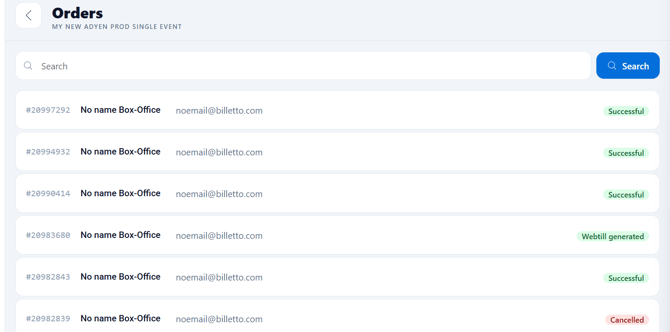
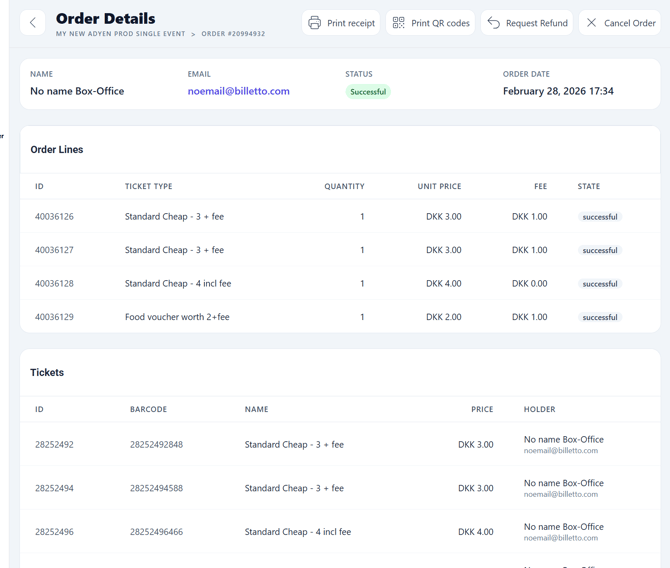
Klik op een bestelling om alle details te zien (tickets, producten, ticketkoper, tijd, betaalmethode enz.). Kassabon en tickets kunnen ook vanaf hier (opnieuw) worden afgedrukt.
Terugbetalingen
Vanuit een individuele bestelling is het ook mogelijk om een bestelling terug te betalen.
Gebruik 'Terugbetaling aanvragen' om een automatische terugbetaling te starten (het bedrag van de bestelling wordt volledig teruggestort aan de ticketkoper, op dezelfde kaart).
De ticketprijs wordt terugbetaald, niet de kosten.
Als er een e-mailadres aan de bestelling is gekoppeld (als het e-mailadres van de ticketkoper is ingevoerd bij de aankoop, zie vorig onderdeel), wordt er ook een terugbetalingsbon (creditnota) per e-mail verzonden.
Kassessies
Als je kassessies wilt registreren waaraan alle bestellingen automatisch worden gekoppeld, klik je op Kassa in het menu aan de linkerkant. Voer de naam van de medewerker in, het startbedrag in contanten en klik op Start.
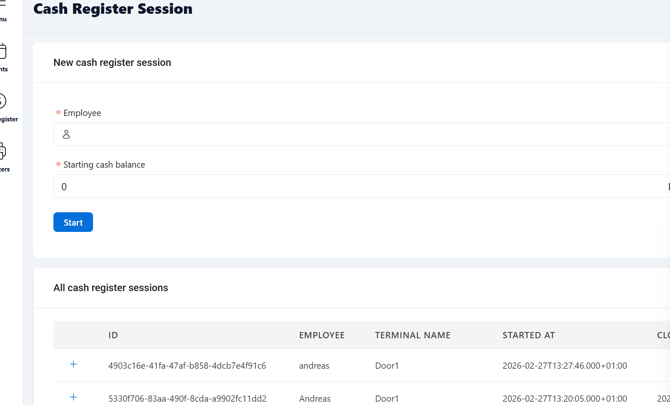
Sluit de kassessie weer af vanaf dezelfde pagina zodra je klaar bent.
Stoppen en uitloggen
Je kunt altijd stoppen met verkopen en veilig uitloggen met de rode knop onderaan het menu aan de linkerkant.
Vragen of moet je contact opnemen met de klantenservice?
Je kunt altijd contact met ons opnemen via het supporttelefoonnummer dat je online vindt, of via: Neem contact met ons op.