
Começar e iniciar sessão:
- Aceda à página inicial do POS da Billetto correspondente ao país (por exemplo, https://billetto.dk/pos/).
- Insira a sua chave de organizador, atribua um nome ao dispositivo ou ao local (por exemplo, «Receção», «Entrada A» ou «28-fev») e clique em Log-In
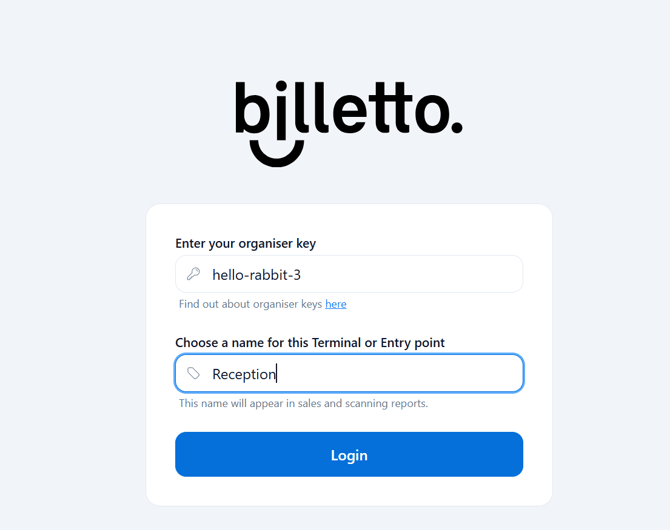
Selecionar o evento para o qual vai vender bilhetes e produtos
Começa automaticamente na secção «Eventos».
Pode sempre navegar entre as diferentes secções do POS no menu da esquerda.
Escolha o evento para o qual vai vender bilhetes ou produtos.
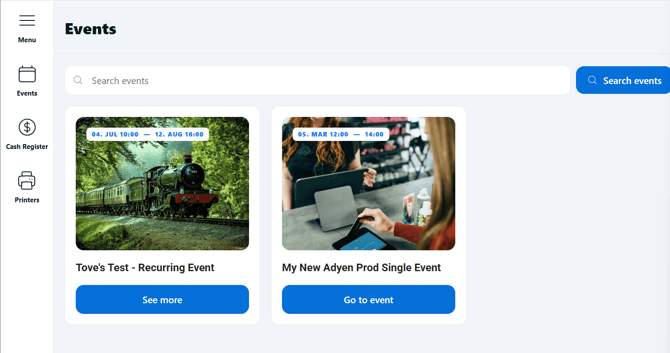
Comece por clicar em «Ir para o evento».
Está agora no ecrã principal do POS e vê todos os tipos de bilhete.
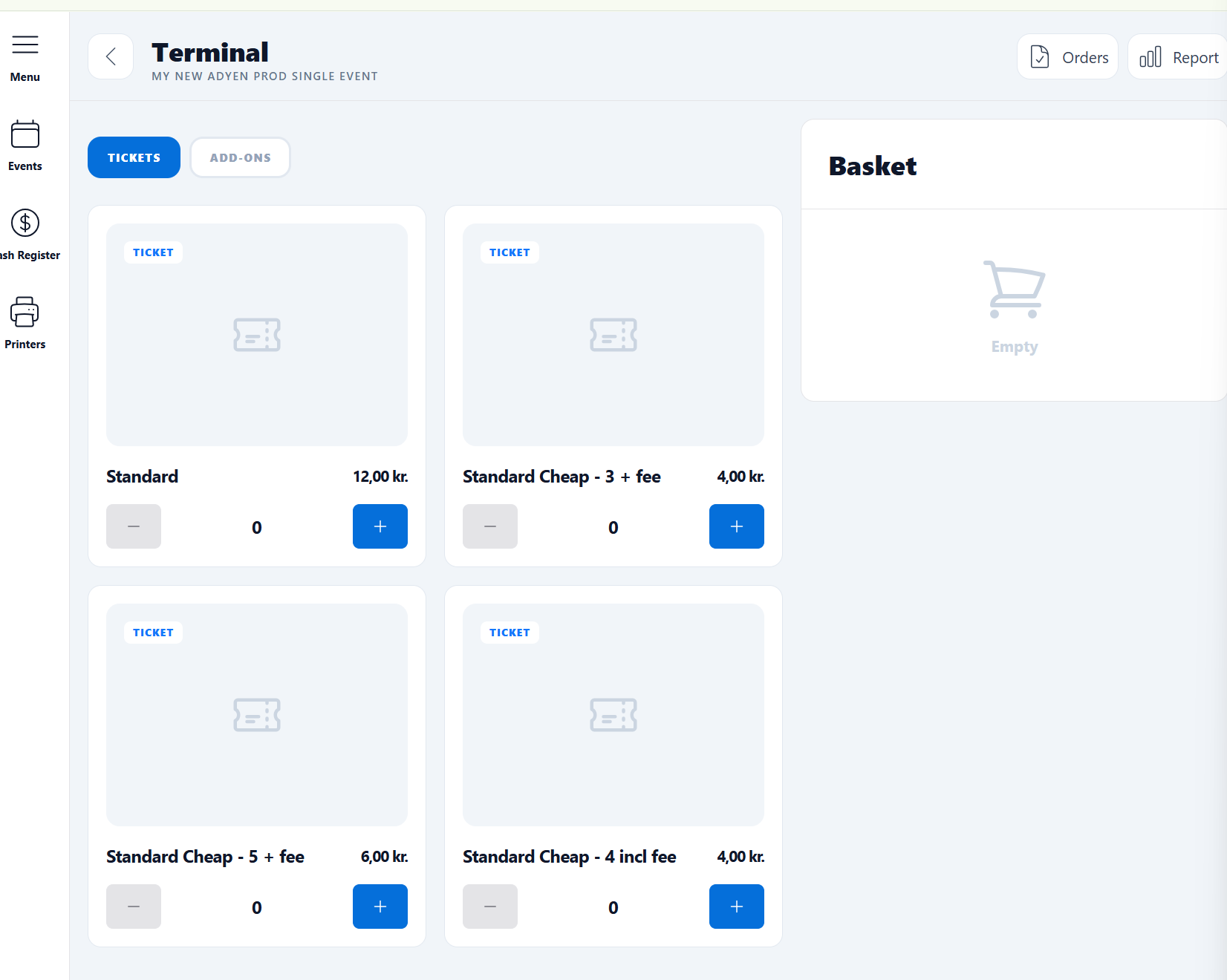
Se o evento tiver extras, pode alternar entre bilhetes e extras na parte superior.
Criar uma encomenda e receber um pagamento por cartão
Clique em + e - para adicionar ou remover produtos no cesto.
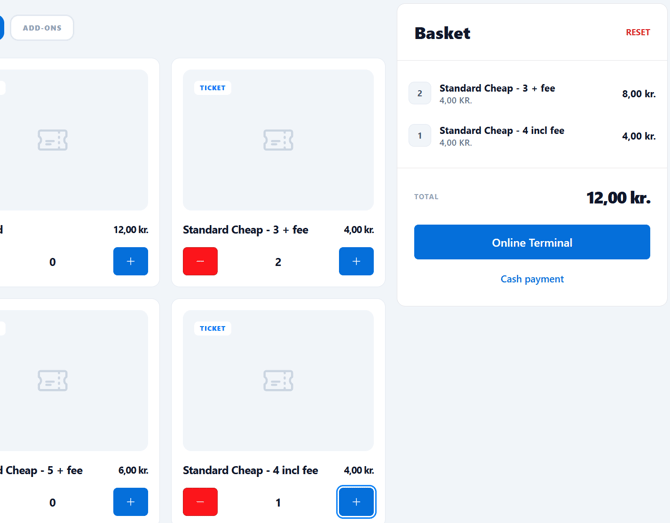
Se precisar de recomeçar tudo, clique em «repor» (texto a vermelho) no canto superior direito do cesto.
Mude para Extras para adicionar qualquer um destes produtos da mesma forma.
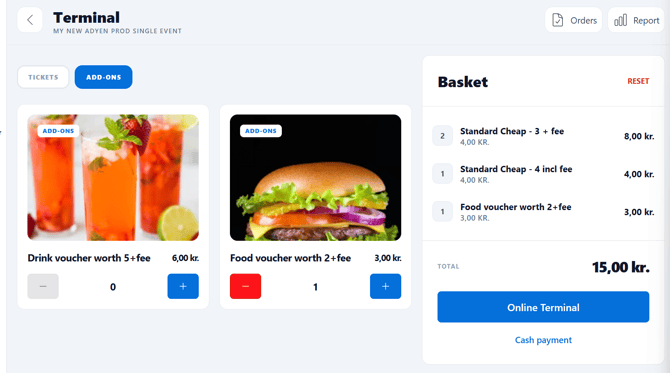
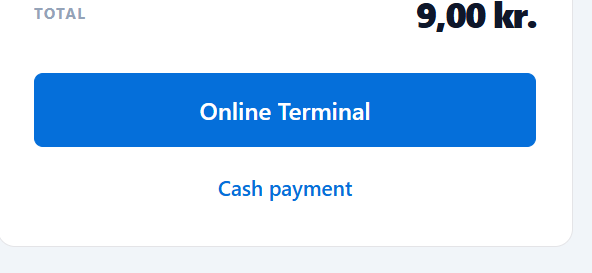
Depois de adicionar todos os bilhetes e produtos, clique em Terminal online (o botão azul grande no cesto).
Se tiver mais do que um terminal, verifique se está pré-selecionado o terminal correto na lista pendente.
Escolha se o bilhete e o recibo devem ser enviados por email (sim ou não) e, se aplicável, selecione se a entrada da encomenda é agora ou mais tarde.
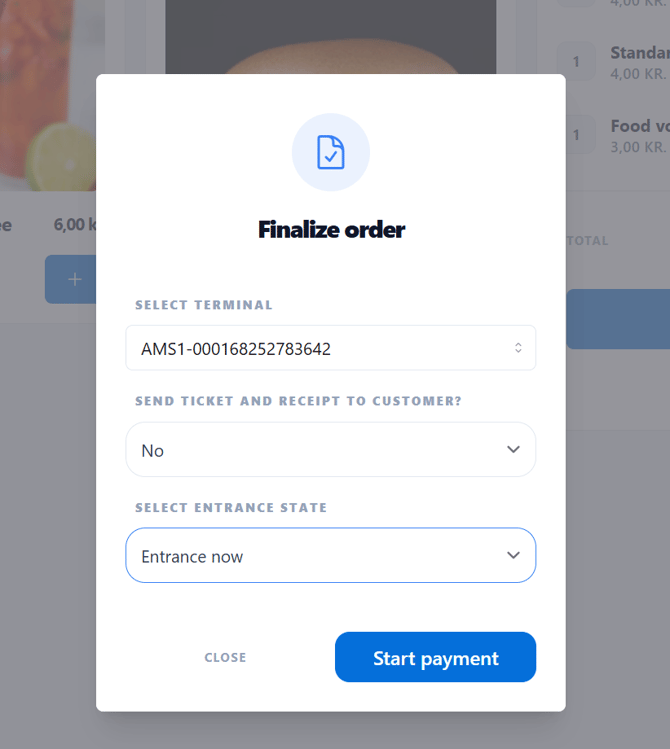
Clique em «Iniciar pagamento» para transferir o valor para o terminal e receber o pagamento.
O valor é apresentado no terminal.
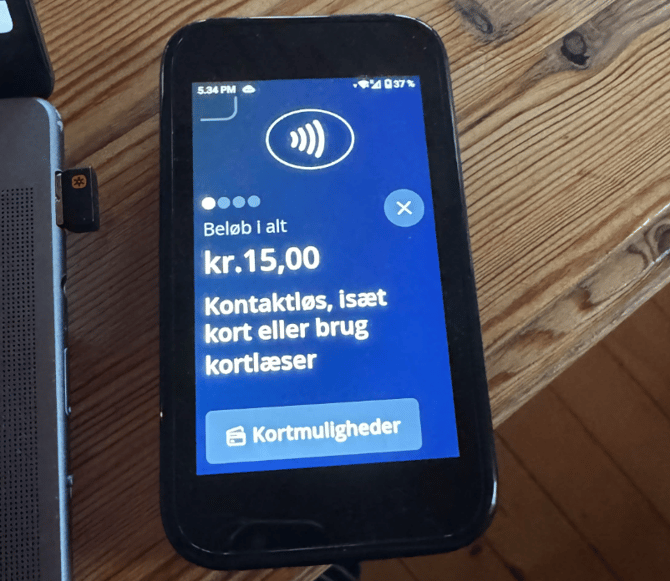
Aproxime um cartão (cartão físico ou cartão num dispositivo inteligente) ou insira um cartão para pagar. Se solicitado, introduza o código PIN.
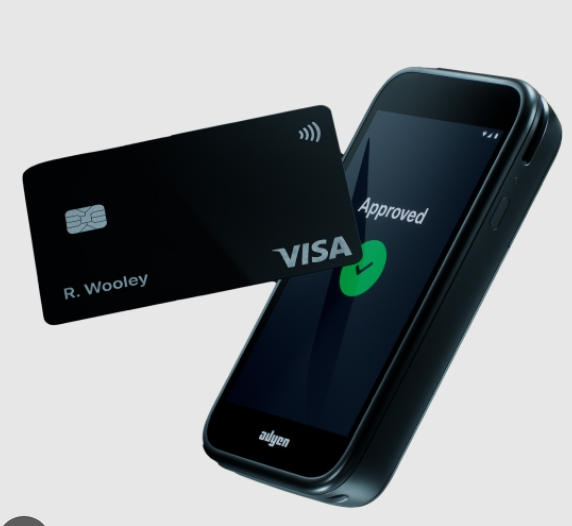
Após o pagamento ser concluído com sucesso, a confirmação é apresentada no ecrã do sistema POS.
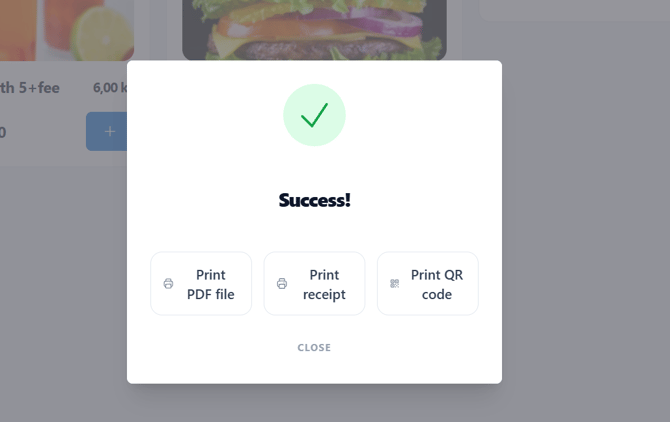
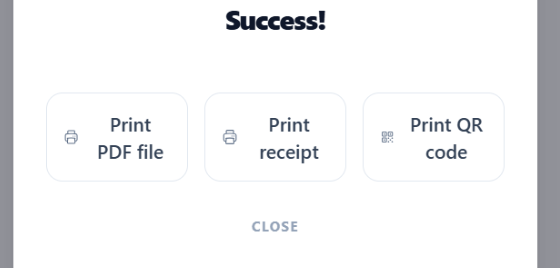
Clique nos botões para imprimir o recibo ou o código QR, caso tenha sido adicionada uma impressora (ver secção anterior). Se quiser imprimir o bilhete em página completa, clique em «Imprimir ficheiro PDF».
Receber um pagamento em dinheiro
Se receber dinheiro em vez de um pagamento por cartão, siga todos os passos para criar a encomenda (adicionar bilhetes e produtos ao cesto) e, depois, clique em Pagamento em dinheiro (por baixo de Terminal online).
Pronto para a próxima encomenda
Assim que o pagamento for recebido e tiver imprimido e/ou clicado em Fechar, o sistema POS fica automaticamente pronto para a próxima encomenda com um cesto novo.
Lista de encomendas/detalhes da encomenda
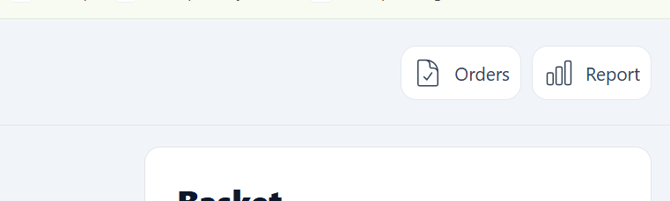
Na parte superior, pode clicar em Encomendas para ver a lista completa de encomendas do evento, tanto as encomendas de vendas à porta (cartão e dinheiro) como as encomendas online, para ter tudo reunido num só sítio.
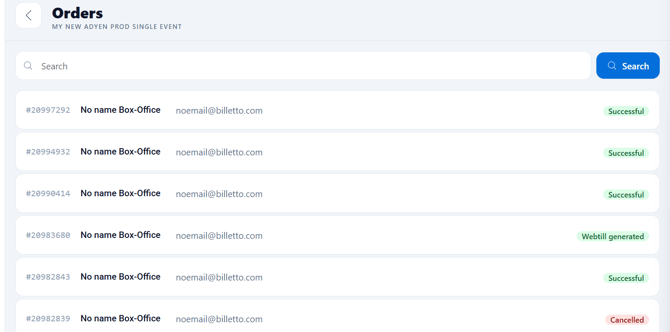
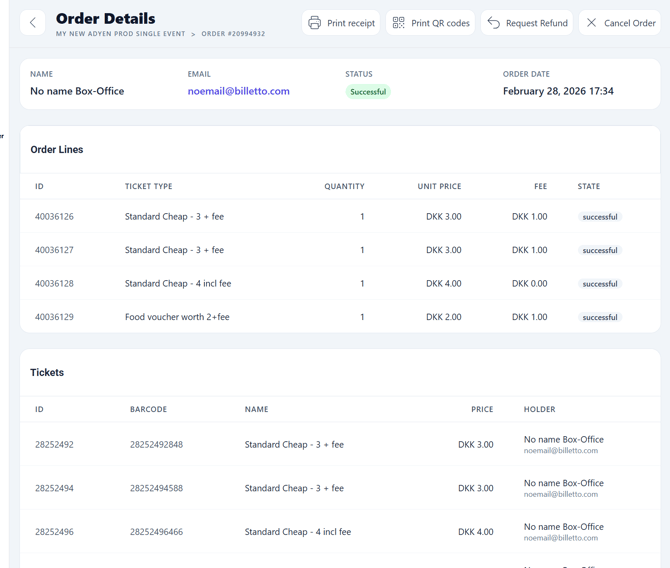
Clique numa encomenda para ver todos os detalhes (bilhetes, produtos, comprador, hora, tipo de pagamento, etc.). O recibo e os bilhetes também podem ser (re)impressos a partir daqui.
Reembolsos
A partir de uma encomenda individual, também é possível reembolsar essa encomenda.
Utilize «Pedir reembolso» para iniciar um reembolso automático (o valor da encomenda é devolvido na totalidade ao comprador de bilhetes, para o mesmo cartão).
É reembolsado o preço do bilhete, não a taxa.
Se existir um correio eletrónico associado à encomenda (se o correio eletrónico do comprador tiver sido indicado no momento da compra, ver secção anterior), também será enviado um recibo de reembolso (nota de crédito) por email.
Sessões de caixa
Se quiser registar sessões de caixa às quais todas as encomendas ficam automaticamente associadas, clique em Caixa Registadora no menu da esquerda. Indique o nome do funcionário, o valor inicial em dinheiro e clique em iniciar.
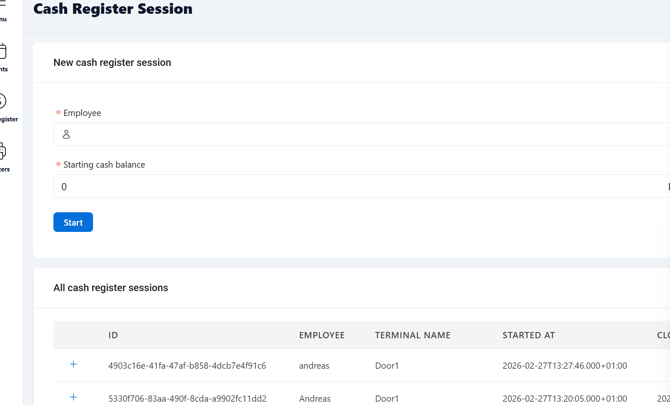
Quando terminar, feche novamente a sessão de caixa a partir da mesma página.
Terminar e sair
Pode sempre terminar as vendas e sair com segurança através do botão vermelho na parte inferior do menu da esquerda.
Tem dúvidas ou precisa de contactar o suporte?
Pode sempre contactar-nos através do número de telefone de suporte que encontra online, ou através de: Contacte-nos.