
Erste Schritte und Anmeldung:
- Rufe die Billetto-POS-Startseite für dein Land auf (z. B. https://billetto.dk/pos/).
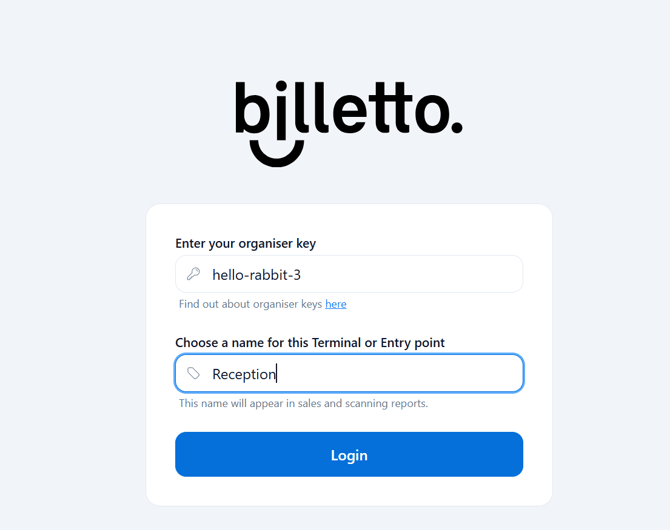
- Gib deinen Veranstalter-Schlüssel ein, benenne dein Gerät oder den Standort (z. B. „Empfang“, „Eingang A“ oder „28-Feb“) und klicke auf Anmelden
Veranstaltung auswählen, für die du Tickets und Produkte verkaufst
Du startest automatisch im Bereich „Veranstaltungen“.
Du kannst jederzeit über das Menü auf der linken Seite zwischen den verschiedenen POS-Bereichen wechseln.
Wähle die Veranstaltung aus, für die du Tickets oder Produkte verkaufst.
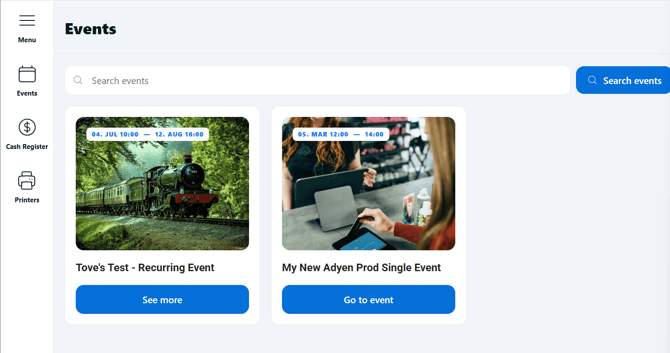
Klicke dazu auf „Zur Veranstaltung“.
Du befindest dich jetzt auf dem zentralen POS-Bildschirm und siehst alle Tickettypen.
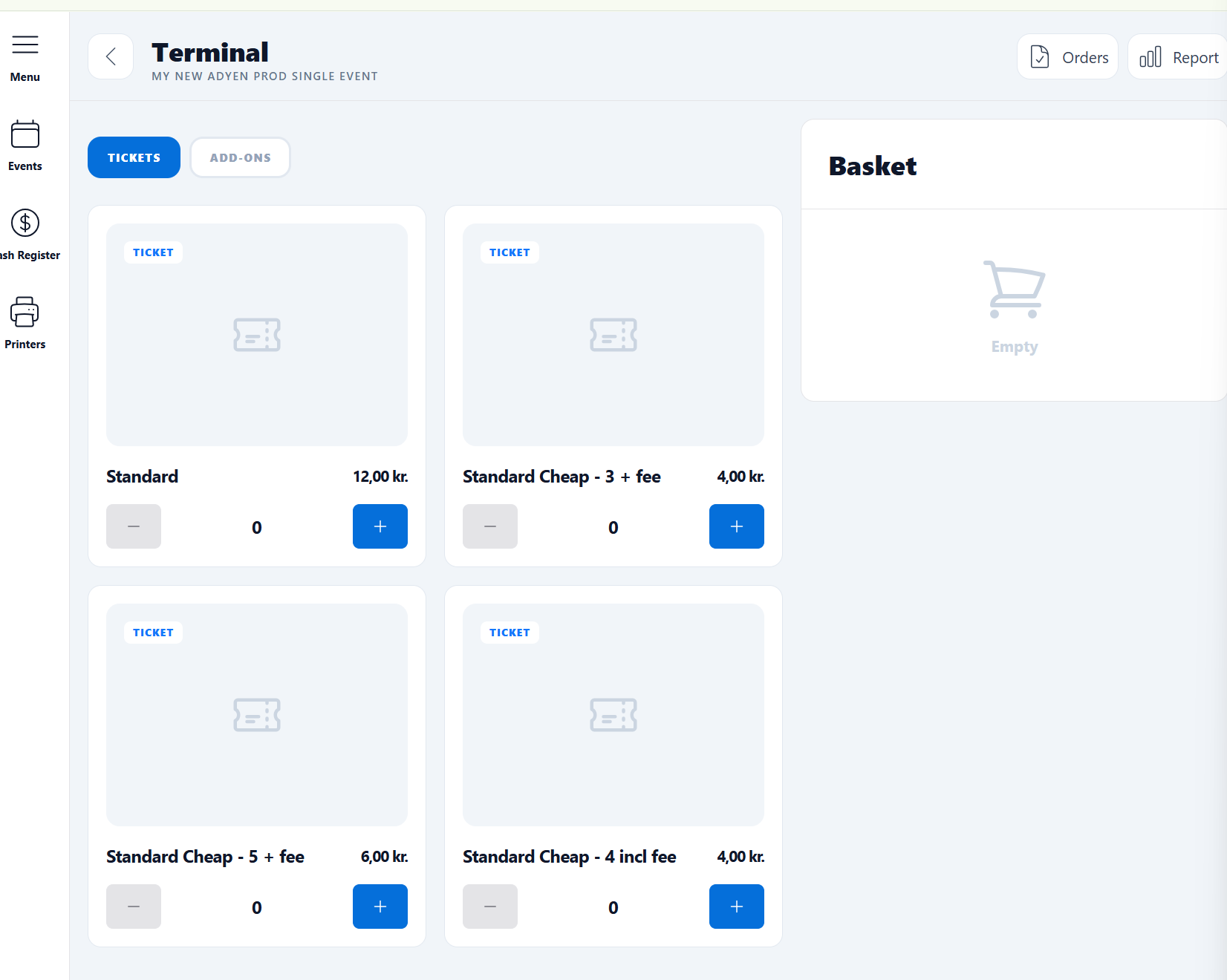
Wenn die Veranstaltung Zusatzprodukte hat, wechselst du oben zwischen Tickets und Zusatzprodukten.
Bestellung erstellen und Kartenzahlung empfangen
Klicke auf + und -, um Produkte im Warenkorb hinzuzufügen oder zu entfernen.
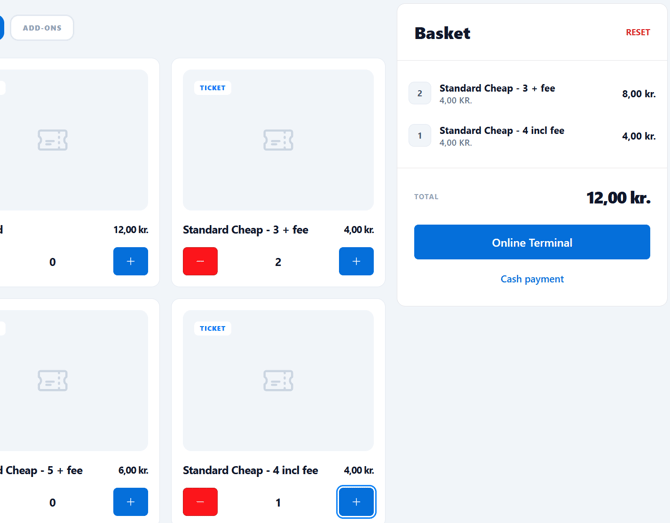
Wenn du von vorne beginnen musst, klicke oben rechts im Warenkorb auf „Zurücksetzen“ (roter Text).
Wechsle zu „Zusatzprodukte“, um diese auf die gleiche Weise hinzuzufügen.
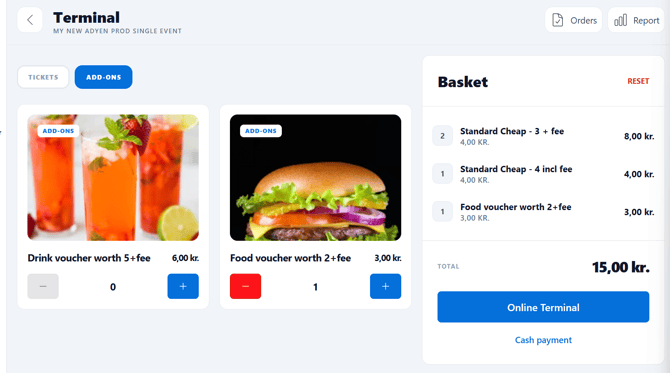
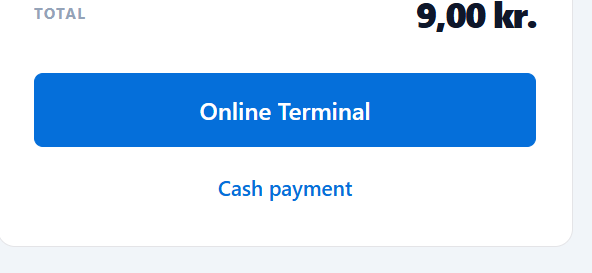
Wenn alle Tickets und Produkte hinzugefügt wurden, klicke auf „Online-Terminal“ (der große blaue Button im Warenkorb).
Wenn du mehr als ein Terminal hast, prüfe, ob im Dropdown-Menü das richtige Terminal vorausgewählt ist.
Wähle aus, ob Ticket und Beleg per E-Mail verschickt werden sollen (ja oder nein), und wähle gegebenenfalls aus, ob die Bestellung für den sofortigen oder einen späteren Einlass gilt.
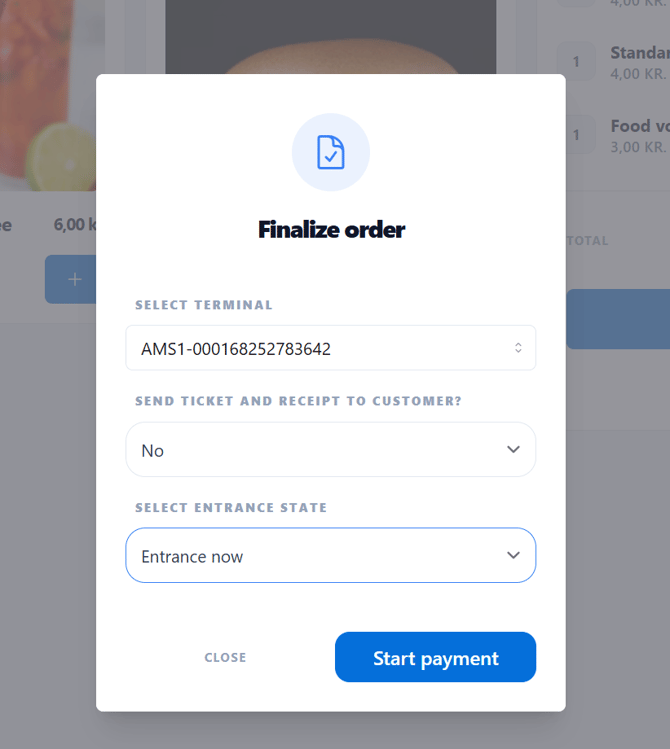
Klicke auf „Zahlung starten“, um den Betrag an das Terminal zu übertragen und die Zahlung zu empfangen.
Der Betrag wird am Terminal angezeigt.
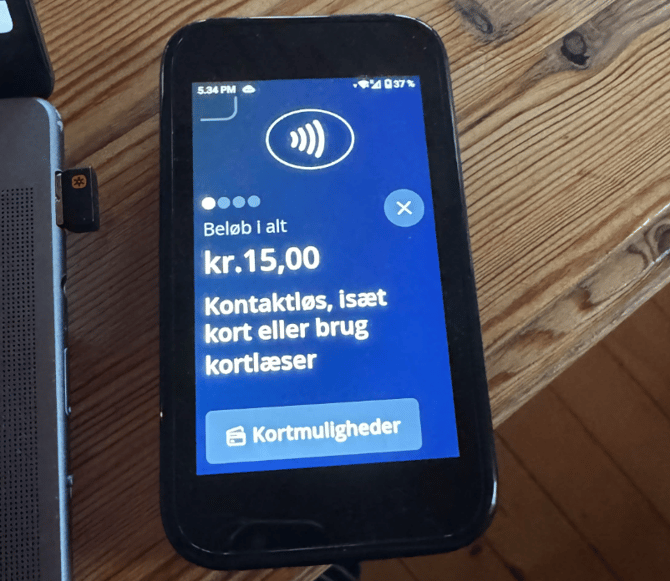
Halte eine Karte (physische Karte oder Karte auf einem Smart-Gerät) an das Terminal oder stecke eine Karte ein, um zu bezahlen. Gib bei Aufforderung deinen PIN-Code ein.
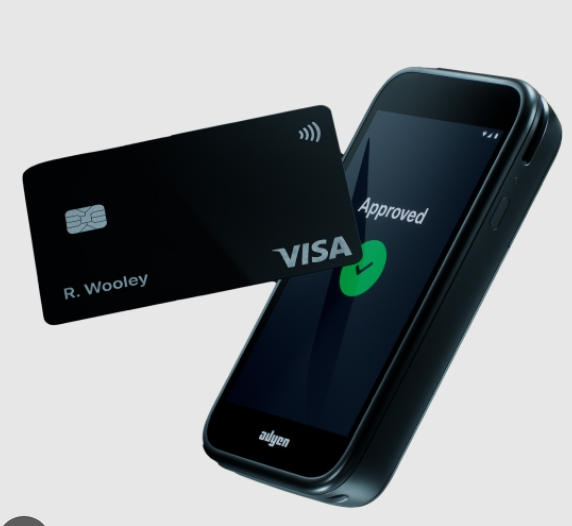
Nach erfolgreicher Zahlung wird die Bestätigung auf dem Bildschirm im POS-System angezeigt.
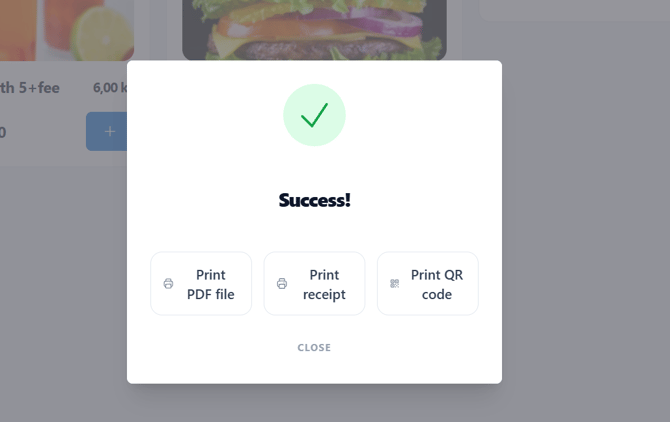
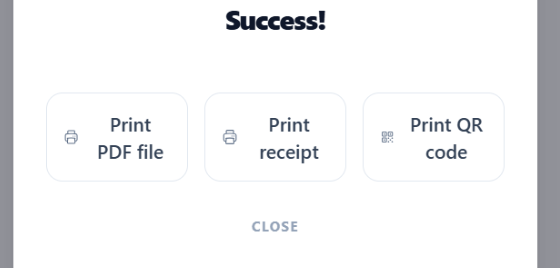
Klicke auf die entsprechenden Buttons, um den Beleg oder den QR-Code zu drucken, sofern ein Drucker hinzugefügt wurde (siehe vorherigen Abschnitt). Wenn du das Ticket als vollständige Seite drucken möchtest, klicke auf „PDF-Datei drucken“.
Stattdessen Barzahlung empfangen
Wenn du statt einer Kartenzahlung Bargeld erhältst, folge allen Schritten zum Erstellen der Bestellung (Tickets und Produkte zum Warenkorb hinzufügen) und klicke dann auf „Stattdessen Barzahlung“ (direkt unter „Online-Terminal“).
Bereit für die nächste Bestellung
Sobald die Zahlung eingegangen ist und du gedruckt und/oder auf „Schließen“ geklickt hast, ist das POS-System automatisch mit einem leeren Warenkorb für die nächste Bestellung bereit.
Bestellliste/Bestelldetails
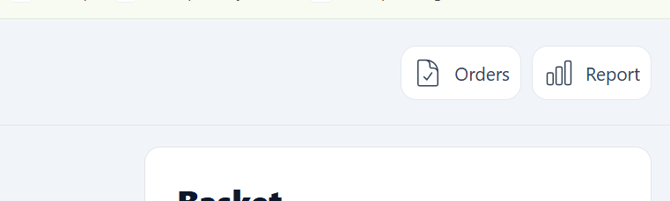
Oben kannst du auf „Bestellungen“ klicken, um eine vollständige Liste aller Bestellungen für die Veranstaltung zu sehen, sowohl Bestellungen vom Einlass vor Ort (Karte und Bar) als auch Online-Bestellungen, damit du alles an einem Ort hast.
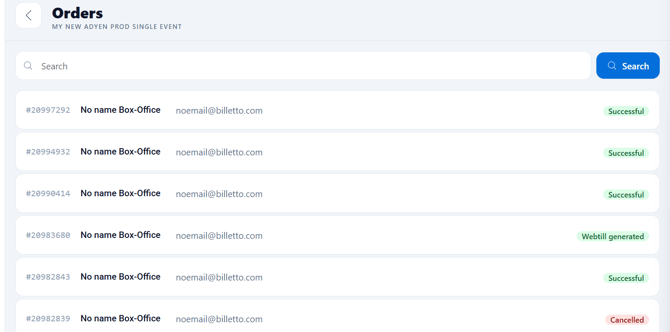
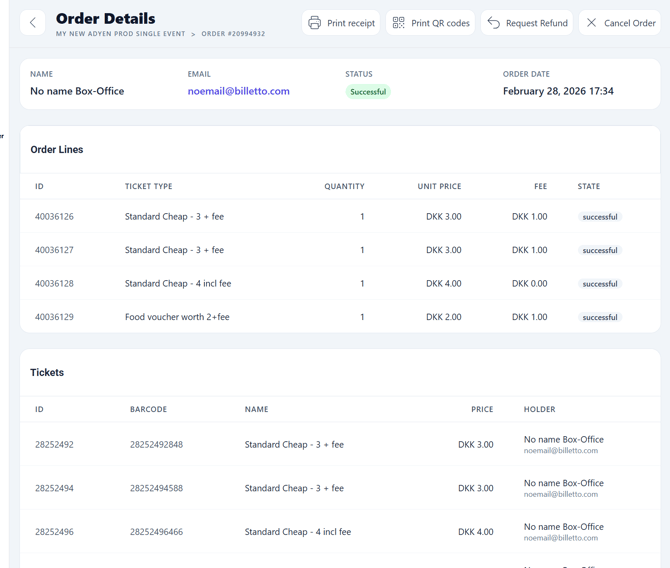
Klicke auf eine Bestellung, um alle Details zu sehen (Tickets, Produkte, Käufer, Uhrzeit, Zahlungsart usw.). Beleg und Tickets können von hier aus auch (erneut) gedruckt werden.
Erstattungen
Aus einer einzelnen Bestellung heraus kannst du auch eine Erstattung vornehmen.
Nutze „Erstattung anfordern“, um eine automatische Erstattung auszulösen (der Bestellbetrag wird vollständig an den Ticketkäufer zurückerstattet, und zwar auf dieselbe Karte).
Erstattet wird der Ticketpreis, nicht die Buchungsgebühr.
Wenn der Bestellung eine E-Mail-Adresse zugeordnet ist (wenn die E-Mail-Adresse des Käufers beim Kauf angegeben wurde, siehe vorherigen Abschnitt), wird zusätzlich ein Erstattungsbeleg (Gutschrift) per E-Mail verschickt.
Kassensitzungen
Wenn du Kassensitzungen erfassen möchtest, denen alle Bestellungen automatisch zugeordnet werden, klicke im linken Menü auf „Kasse“. Gib den Namen des Mitarbeiters und den Startbetrag in bar ein und klicke auf „Start“.
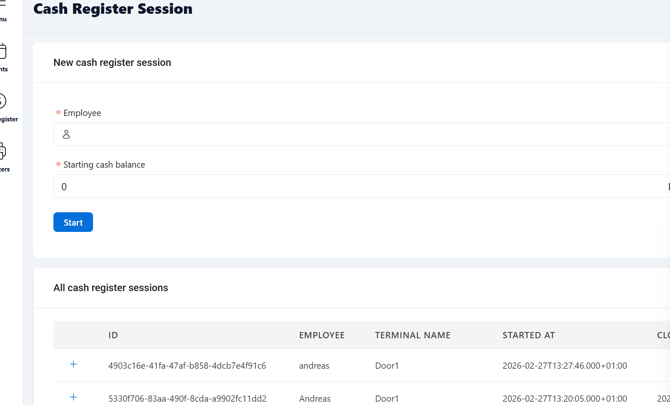
Schließe die Kassensitzung auf derselben Seite wieder, wenn du fertig bist.
Beenden und abmelden
Du kannst den Verkauf jederzeit beenden und dich über den roten Button unten im linken Menü sicher abmelden.
Fragen oder möchtest du den Support kontaktieren?
Du kannst uns jederzeit über unsere Support-Telefonnummer erreichen, die du online findest, oder über: Kontaktiere uns.